
Cómo configurar un Access Point adicional: Guía Pro 2026
¿Estás harto de que tu partida de Warzone 3 o Valorant se vea arruinada por un lag insoportable justo cuando vas a cerrar la victoria? En pleno 2026, con juegos que demandan una latencia inferior a los 20ms y streaming en 8K, depender únicamente del router de tu operadora es un error de novato que te costará caro.
Configurar un access point (punto de acceso) adicional no es solo un capricho técnico, es la diferencia entre una conexión estable y un desastre de paquetes perdidos. En esta guía, vamos a desglosar cómo extender tu red inalámbrica de forma profesional para que tu setup gaming sea la envidia de cualquier servidor.
Entendiendo el hardware: AP vs Repetidor
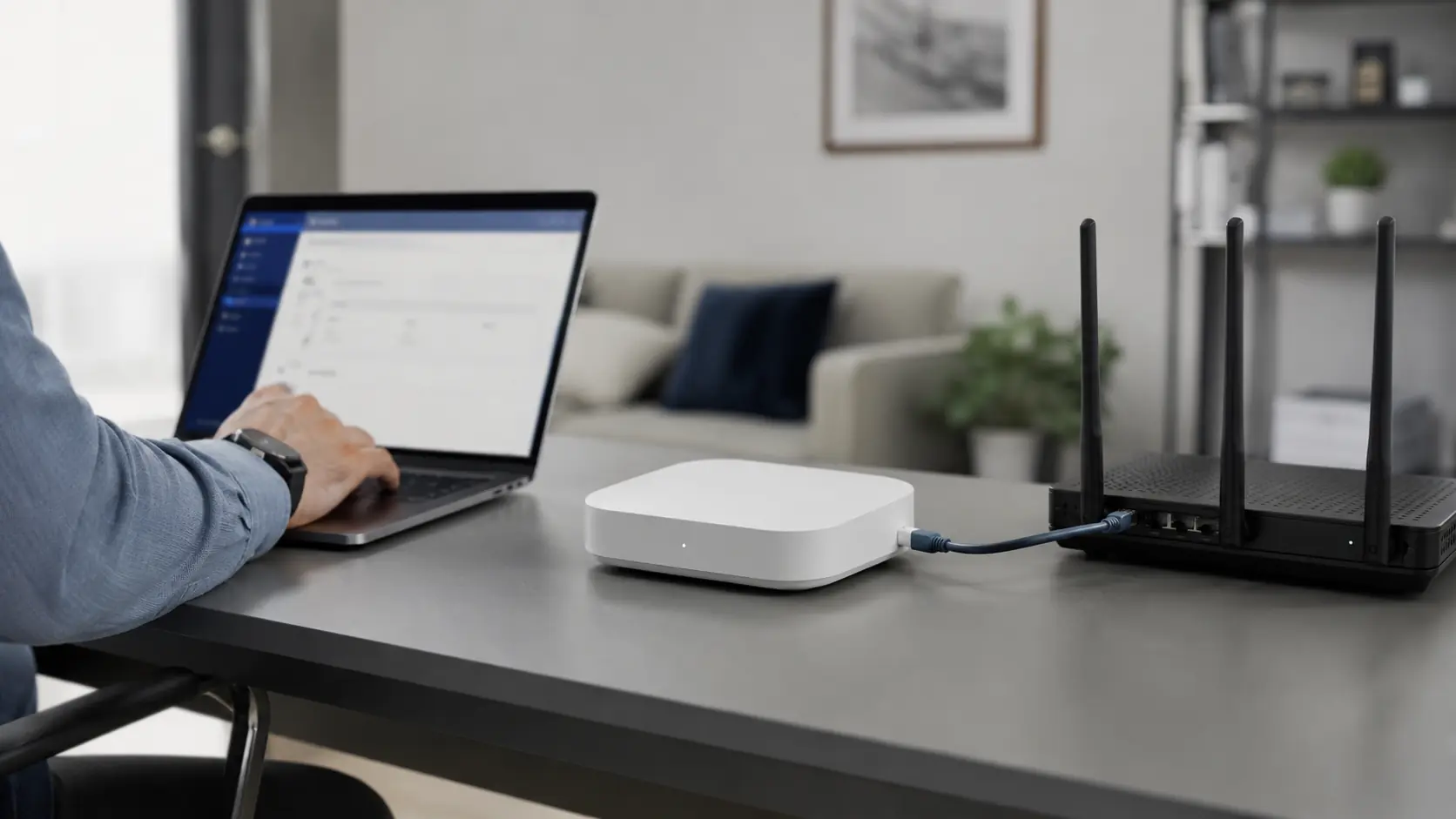
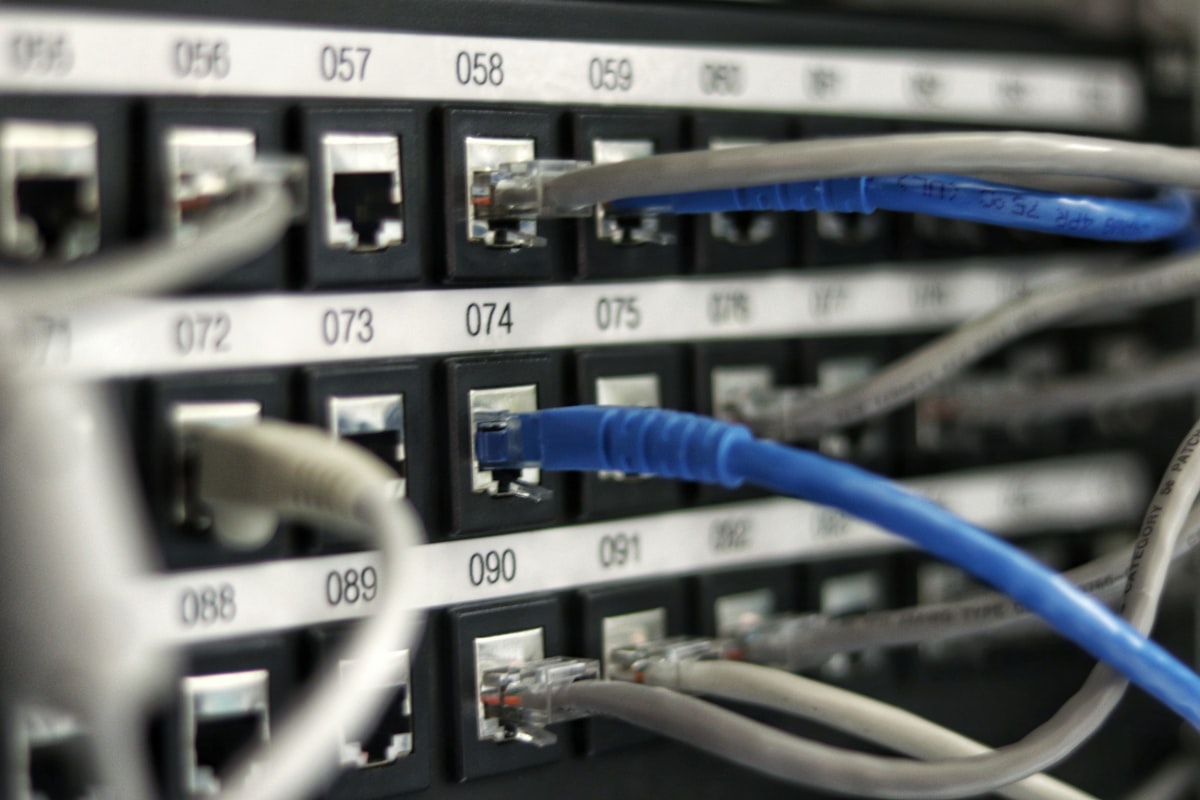
Muchos usuarios confunden un access point con un simple repetidor WiFi. La diferencia técnica es abismal: mientras que un repetidor duplica la señal inalámbrica (y reduce tu ancho de banda a la mitad), un access point se conecta mediante cable Ethernet Cat 7 al router principal, ofreciendo el 100% de la velocidad contratada.
Para un entorno de gaming profesional en 2026, el uso de un AP es obligatorio. Los dispositivos modernos utilizan estándares como Wi-Fi 7 (802.11be), que gestionan mejor la congestión de dispositivos en el hogar mediante el uso eficiente de bandas de 6GHz.
| Tecnología | Latencia | Ancho de Banda |
|---|---|---|
| Repetidor WiFi | Alta (>50ms) | Bajo (50%) |
| Access Point (Ethernet) | Baja (<5ms) | Máximo (100%) |
Preparación técnica y cableado
Antes de tocar cualquier configuración, necesitas el hardware adecuado. Recomiendo encarecidamente utilizar cables Ethernet Categoría 7 o superior para garantizar un ancho de banda de hasta 10 Gbps. Si el cable es de mala calidad, tendrás interferencias electromagnéticas que arruinarán tu ping.
Requisitos indispensables:
- Router principal con puerto Gigabit o 2.5G.
- Cable Cat 7 (blindado para evitar diafonía).
- Dispositivo configurado en modo Access Point (la mayoría de routers actuales soportan esta función).
- Dirección IP fija para el AP dentro del rango de tu red local.
Configuración paso a paso en modo AP
La configuración debe realizarse mediante la interfaz web del dispositivo. Sigue estos pasos para asegurar una integración perfecta con tu red actual:
- Conecta tu PC directamente al AP mediante un cable de red.
- Accede a la puerta de enlace (normalmente 192.168.1.1 o 192.168.0.1) en tu navegador.
- Busca la opción Operation Mode y selecciona Access Point Mode.
- Configura el mismo SSID (nombre de red) y contraseña que tu router principal para permitir el roaming automático entre dispositivos.
- Desactiva el servidor DHCP en el AP, ya que el router principal debe ser el único encargado de asignar direcciones IP.
Optimización para baja latencia (Gaming 2026)
Una vez configurado, no te detengas ahí. El gaming en 2026 requiere ajustes finos. Debes priorizar el tráfico de tus consolas (PS5 Pro, Xbox Series X, etc.) mediante funciones de QoS (Quality of Service).
Ajustes críticos:
- Canales WiFi: Usa el analizador de espectro para encontrar el canal menos saturado (especialmente en la banda de 5GHz y 6GHz).
- WMM (Wi-Fi Multimedia): Asegúrate de que esta opción esté activada para dar prioridad a los paquetes de voz y datos de juegos.
- Beamforming: Esta tecnología ayuda a dirigir la señal directamente hacia tu dispositivo, mejorando la estabilidad en distancias largas.
Ventajas y Desventajas
✅ Ventajas
- Latencia mínima para gaming competitivo.
- Cobertura total de la vivienda.
- Gestión eficiente de múltiples dispositivos.
❌ Desventajas
- Requiere cableado físico por toda la casa.
- Configuración técnica más compleja.
- Costo inicial de hardware de calidad.
Preguntas Frecuentes
¿Puedo usar un router antiguo como access point?
Sí, la mayoría permite el modo AP. Sin embargo, si el router es de hace más de 5 años, probablemente no soporte Wi-Fi 6/7, lo que limitará tu velocidad real.
¿Es mejor que un sistema Mesh?
El Mesh es más fácil de configurar, pero un AP cableado siempre ofrecerá un rendimiento más consistente y menor latencia para juegos competitivos.
¿Qué pasa si mi casa no tiene canaletas para cables?
Considera usar adaptadores Powerline de alta velocidad, aunque siempre es preferible el cable directo Ethernet para evitar interferencias eléctricas.
Conclusión
- El cableado Cat 7 es fundamental para evitar cuellos de botella.
- Configurar el modo AP correctamente garantiza que tu red sea una sola unidad.
- Priorizar el tráfico QoS asegura que tu consola siempre tenga el ancho de banda necesario.
¿Has logrado configurar tu red o tienes dudas sobre qué modelo comprar? ¡Déjanos tu consulta en los comentarios y nuestros expertos te ayudarán a optimizar tu setup!