
¿Alguna vez has intentado ajustar la latencia de tu red o modificar parámetros avanzados de energía para ganar esos FPS extra en tu PC Gaming, pero te has perdido en menús interminables? En 2026, con la complejidad de los sistemas operativos modernos, la eficiencia es la clave para cualquier entusiasta del hardware.
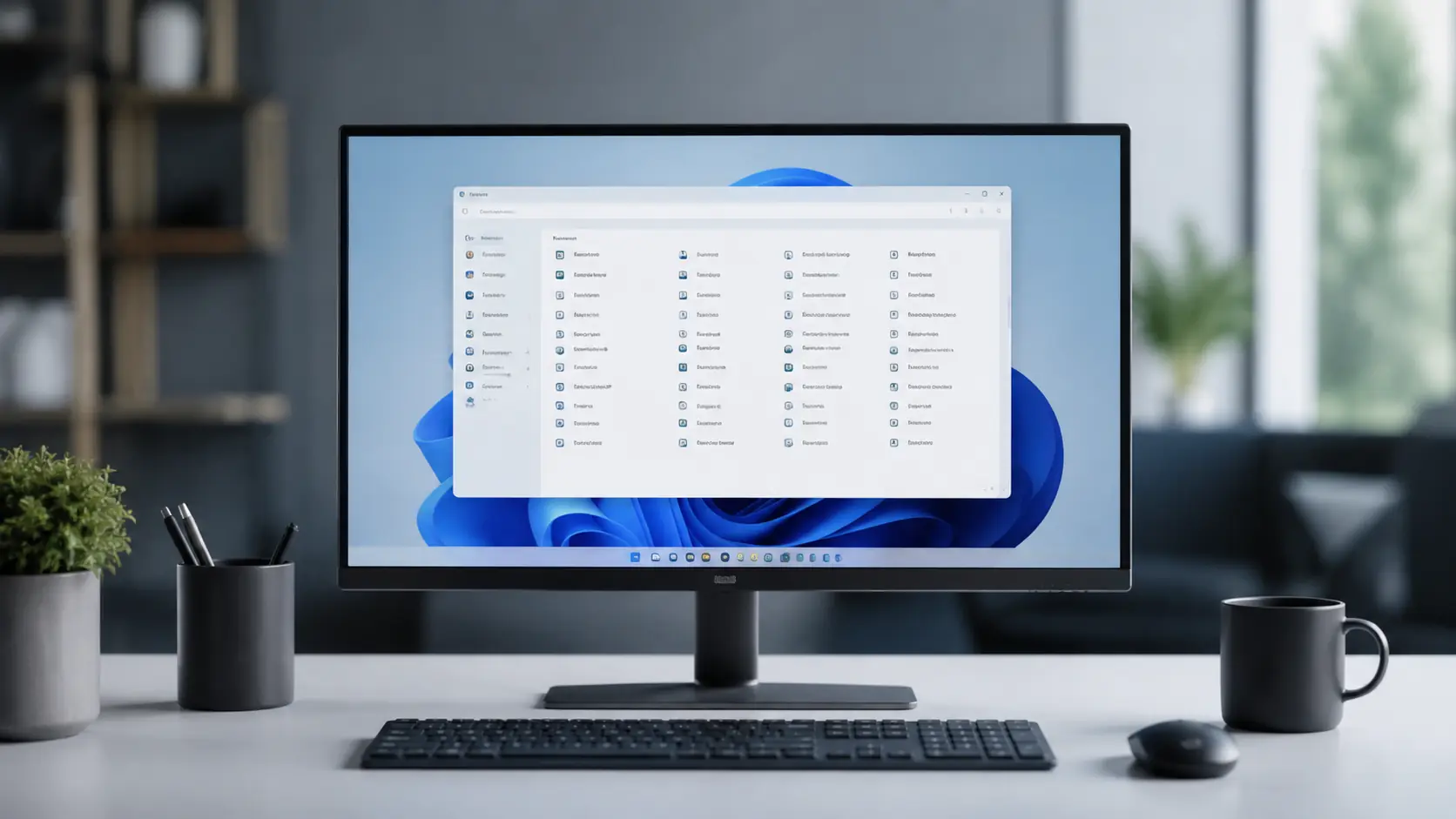
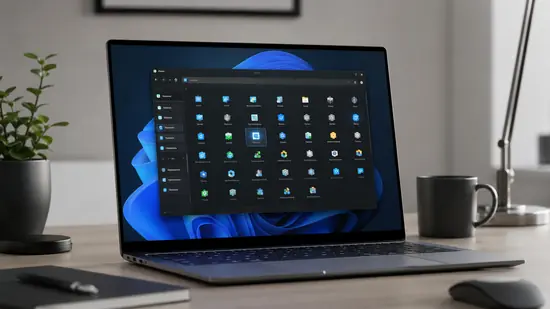
El llamado Modo Dios de Windows no es un truco de magia, sino una carpeta maestra que centraliza más de 200 herramientas de administración en un solo lugar. Si buscas optimizar tu equipo para títulos exigentes o simplemente quieres control total sobre tu sistema, sigue leyendo porque aquí tienes la solución definitiva.

¿Qué es realmente el Modo Dios?
El Modo Dios (o God Mode) es el nombre coloquial que recibe una carpeta especial en Windows que funciona como un panel de control oculto. Su nombre técnico es CLSID (Class ID) y permite acceder a configuraciones que, normalmente, están enterradas bajo varias capas de submenús.
¿Por qué sigue siendo relevante en 2026?
Con la integración de la IA en el sistema operativo, los menús de configuración se han vuelto más dinámicos pero también menos predecibles. Tener una lista jerarquizada y estática de todos los comandos de configuración es una ventaja competitiva para quienes realizan overclocking o mantenimiento profundo del sistema.
Cómo activar el Modo Dios paso a paso
Activar esta función es extremadamente sencillo y no requiere instalar software de terceros ni modificar el Registro de Windows de forma arriesgada. Solo necesitas privilegios de administrador.
- Haz clic derecho en cualquier espacio vacío de tu escritorio.
- Selecciona Nuevo y luego Carpeta.
- Copia y pega el siguiente código exactamente como aparece: GodMode.{ED7BA470-8E54-465E-825C-99712043E01C}
- Presiona Enter. El icono cambiará automáticamente a uno similar al del Panel de Control.
Utilidades clave para gamers en 2026
El Modo Dios no hará que tu GPU rinda más mágicamente, pero te da acceso rápido a ajustes que impactan directamente en el rendimiento. Aquí destacamos las herramientas más útiles:
Configuración de energía
Accede rápidamente a los perfiles de energía para asegurar que tu PC esté en modo Alto Rendimiento, evitando el estrangulamiento térmico (thermal throttling) durante sesiones largas de juego.
Gestión de redes
Accede a la configuración de adaptadores para priorizar paquetes o cambiar los valores de MTU, algo vital si sufres de jitter o latencia inestable en juegos competitivos.
| Función | Impacto en Gaming | Dificultad de acceso normal |
|---|---|---|
| Opciones de Energía | Alto (Evita caídas de FPS) | Media |
| Gestión de Color | Bajo (Calibración monitor) | Alta |
| Dispositivos e Impresoras | Medio (Gestión mandos) | Baja |
Mitos, riesgos y precauciones necesarias
Existe la creencia de que el Modo Dios da acceso a funciones secretas que pueden dañar el hardware. Esto es falso; solo es una interfaz de acceso rápido a herramientas ya existentes en Windows.
Ventajas y Desventajas
✅ Ventajas
- Acceso centralizado en un solo lugar.
- No requiere software extra ni consumo de recursos.
- Totalmente reversible (solo borras la carpeta).
❌ Desventajas
- La lista es abrumadora para usuarios novatos.
- La búsqueda de Windows suele ser igual de efectiva.
- No añade funciones nuevas, solo organiza las existentes.
Preguntas Frecuentes
¿Funciona en Windows 11 y versiones futuras?
Sí. El CLSID es una estructura base de Windows que se mantiene compatible en todas las versiones actuales de 2026.
¿Puede ralentizar mi PC tener esta carpeta?
Para nada. Es solo un acceso directo a funciones del sistema. No consume RAM ni ciclos de CPU adicionales.
¿Es necesaria para jugar mejor?
No es necesaria, pero es una herramienta de productividad excepcional para usuarios avanzados que quieren tener todo bajo control.
Conclusión
- El Modo Dios centraliza más de 200 configuraciones en una sola carpeta.
- Se activa mediante un simple código CLSID sin riesgo para el sistema.
- Es una herramienta excelente para optimizar tu PC Gaming rápidamente.
- Recuerda siempre realizar copias de seguridad antes de cambiar parámetros críticos.
¿Ya lo probaste en tu configuración actual? Cuéntanos en los comentarios qué ajustes sueles modificar para mejorar tu experiencia de juego.