
¿Alguna vez te has sentido frustrado al tener que desconectar cables de tu PC Gaming para conectarlos al portátil de trabajo, o viceversa? En pleno 2026, con el auge del teletrabajo híbrido y los setups multicanal, el escritorio se ha convertido en un caos de cables y periféricos duplicados que ocupan un espacio valioso.
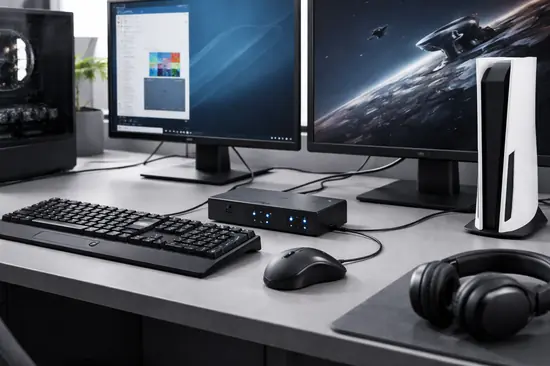
Un KVM switch es la solución definitiva para quienes buscan eficiencia. Este dispositivo permite gestionar múltiples equipos utilizando un único set de teclado, ratón y monitor. En esta guía, desglosaremos cómo optimizar tu espacio de juego y productividad sin sacrificar ni un milisegundo de respuesta.
¿Qué es exactamente un KVM switch?
El término KVM proviene de las siglas en inglés Keyboard, Video, Mouse. En esencia, es un conmutador de hardware que actúa como un puente entre tus periféricos de entrada y salida y varios dispositivos informáticos.
A diferencia de un simple USB hub, el KVM switch gestiona señales de vídeo (HDMI 2.1 o DisplayPort 2.1) y protocolos de datos de baja latencia para tus periféricos. Esto garantiza que tu ratón de 8000 Hz de polling rate no pierda precisión al cambiar de equipo.
¿Cómo funciona internamente?
- El dispositivo redirige las señales de los puertos USB y de vídeo hacia el equipo seleccionado mediante un microcontrolador interno.
- Utiliza un sistema de conmutación electrónica que emula la presencia de los periféricos en el sistema «en espera», evitando errores de desconexión.
- La señal de vídeo se mantiene activa, permitiendo que el sistema operativo no detecte una «desconexión del monitor», evitando que tus ventanas se minimicen o se desordenen.
¿Por qué lo necesitas en tu setup 2026?
En el panorama actual, donde convivimos con monitores de 4K a 240Hz y periféricos de alta gama, la gestión de la señal es vital. Un KVM switch de baja calidad puede introducir input lag, algo inaceptable para juegos competitivos tipo Valorant o Counter-Strike 2.
Además, para los creadores de contenido que utilizan un PC Gaming potente y un MacBook Pro para edición, la capacidad de transferir archivos rápidamente a través de los puertos USB integrados del KVM es un ahorro de tiempo crítico.
Factores críticos al elegir tu dispositivo
No todos los dispositivos son iguales. La compatibilidad con los estándares actuales es lo que separa un producto útil de un pisapapeles caro. Aquí comparamos las especificaciones clave:
| Especificación | Gama Entrada | Gama Profesional |
|---|---|---|
| Ancho de Banda | 4K @ 60Hz | 8K @ 60Hz / 4K @ 240Hz |
| Puertos USB | USB 2.0 | USB 3.2 Gen 2 (10Gbps) |
| Latencia | Variable | < 1ms (Gaming Grade) |
Configuración paso a paso
Instalar un KVM switch es sencillo si sigues este orden lógico para evitar cortocircuitos o errores de detección:
- Desconecta todos los periféricos de tus equipos.
- Conecta tus monitores, teclado y ratón a los puertos de salida del KVM.
- Utiliza cables de alta calidad (certificados para DP 2.1 o HDMI 2.1) para conectar el KVM a tus PCs.
- Conecta la alimentación externa del switch si el fabricante lo requiere; los puertos USB de los PCs a veces no son suficientes para alimentar periféricos RGB.
Ventajas y Desventajas
✅ Ventajas
- Ahorro masivo de espacio en el escritorio.
- Uso de periféricos de alta gama en varios sistemas.
- Reducción drástica de cables visibles.
❌ Desventajas
- Costo elevado en modelos con soporte 4K/240Hz.
- Posible latencia si el hardware no es de calidad.
- Limitaciones en la carga rápida de portátiles.
Preguntas Frecuentes
¿Un KVM switch afecta el rendimiento en juegos?
Si eliges un modelo con soporte para altas tasas de refresco y baja latencia, no notarás diferencia. Los modelos modernos están diseñados para ser ‘transparentes’ al sistema.
¿Puedo usarlo con una consola como PS5 o Xbox Series X?
Sí, pero ten cuidado. Las consolas gestionan mal la conmutación de vídeo y a menudo pierden la señal al cambiar de canal. Busca modelos con soporte específico para consolas.
¿Necesito un KVM con alimentación externa?
Muy recomendable. Si tienes un teclado mecánico con muchos LEDs y un ratón gaming, estos consumen más potencia de la que un puerto USB estándar puede ofrecer a través del switch.
Conclusión
- El KVM switch centraliza tu control, ahorrando tiempo y espacio.
- La clave está en los cables: no escatimes en calidad para mantener los 240Hz.
- Verifica siempre la compatibilidad con USB 3.2 para transferencias de datos rápidas.
¿Ya has integrado un switch en tu setup o sigues sufriendo con el cambio manual de cables? Cuéntanos tu experiencia en los comentarios.