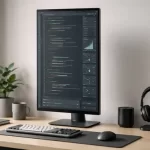
¿Alguna vez has sentido que los negros en tu monitor se ven grisáceos o que los tonos de piel en tus juegos favoritos parecen artificiales? En pleno 2026, donde el HDR10+ y el OLED han estandarizado una fidelidad visual extrema, seguir usando la configuración de fábrica es, sencillamente, un desperdicio de hardware.
La calibración de color no es solo para editores de video o fotógrafos; como gamers, pasamos miles de horas frente a estas pantallas. Un monitor mal calibrado puede ocultar enemigos en las sombras o degradar la experiencia inmersiva que los desarrolladores diseñaron específicamente para nosotros.
En esta guía, vamos a transformar tu experiencia visual utilizando herramientas de software y hardware, eliminando las conjeturas para que veas el juego exactamente como debería verse. Prepárate para ajustar niveles de gamma, espacio de color y balance de blancos como un profesional.
Entendiendo el ecosistema de color en 2026
El estándar de la industria ha evolucionado. Hoy, la mayoría de los monitores gaming de gama media-alta cubren el 98% del espacio DCI-P3. Sin embargo, esto no garantiza que los colores sean precisos; a menudo, el exceso de saturación es un truco de marketing.
¿Por qué falla el color de fábrica?
- Temperatura de color: Muchos fabricantes configuran el blanco con un tinte azulado (cerca de los 9300K) para que la pantalla parezca «más brillante».
- Gamma inconsistente: Un valor de gamma 2.2 es el estándar, pero muchos paneles vienen configurados en 2.4 o 2.0 por defecto.
- Perfiles saturados: Los modos «Gaming» suelen elevar artificialmente el contraste y la saturación, perdiendo detalle en las zonas oscuras.
Calibración por software: El método accesible
Si no tienes presupuesto para un dispositivo externo, Windows y las propias herramientas de las tarjetas gráficas ofrecen soluciones gratuitas. Aunque no son perfectas, mejoran drásticamente la fidelidad.
Pasos para la calibración básica en Windows 11/12:
- Escribe «Calibrar color de la pantalla» en el buscador de Windows.
- Sigue el asistente para ajustar el gamma, el brillo y el contraste.
- Ajusta el Balance de blancos asegurándote de que los grises no tengan tintes rojizos o azulados.
- Utiliza las herramientas de NVIDIA Control Panel o AMD Software: Adrenalin Edition para ajustar la profundidad de bits (asegúrate de marcar 10-bit si tu monitor lo permite).
Calibración por hardware: Precisión absoluta
Para resultados de nivel estudio, no hay otra opción que un colorímetro o espectrofotómetro. Dispositivos como el Calibrite Display Plus HL son el estándar de oro en 2026.
Proceso técnico con colorímetro:
- Instala el software del fabricante (ej. DisplayCAL o el software propietario del sensor).
- Coloca el sensor en el centro de la pantalla, ligeramente inclinado para evitar reflejos.
- El software generará una serie de parches de color que el monitor mostrará y el sensor medirá.
- Se creará un perfil ICC personalizado que Windows cargará al iniciar, corrigiendo la curva de color a nivel de LUT (Look-Up Table).
| Método | Precisión | Coste |
|---|---|---|
| Windows Calibrator | Baja | Gratis |
| Colorímetro (i1Display) | Muy Alta | 150€ – 300€ |
| Servicios profesionales | Máxima | Variable |
Ajustes específicos para PC Gaming y Consolas
Calibrar un monitor para PC es sencillo gracias a los perfiles ICC. En consolas como PlayStation 5 o Xbox Series X, dependemos de los ajustes internos del monitor y del asistente de HDR de la consola.
Tips para consolas:
- Desactiva cualquier configuración tipo «Dynamic Contrast» o «Black Equalizer» en el OSD del monitor antes de configurar el HDR de la consola.
- En PS5, ajusta el brillo siguiendo estrictamente las instrucciones del asistente, asegurándote de que los símbolos sean apenas visibles.
- Usa el modo sRGB del monitor si juegas a títulos que no soportan HDR para evitar colores lavados.
Ventajas y Desventajas
✅ Ventajas
- Mayor inmersión en juegos AAA
- Mejor visibilidad en zonas oscuras
- Reducción de fatiga visual
- Colores fieles al diseño original
❌ Desventajas
- Requiere tiempo y paciencia
- El hardware de calibración es costoso
- Los perfiles pueden caducar con el desgaste del panel
Preguntas Frecuentes
¿Cada cuánto debo calibrar mi monitor?
Para uso gaming intensivo, una vez cada 6 meses es suficiente. Si eres profesional del diseño, se recomienda mensualmente.
¿El HDR afecta a la calibración?
Sí. El HDR es un ecosistema distinto. Generalmente, el HDR se calibra a nivel de sistema operativo y consola, no mediante perfiles ICC estándar.
¿Puedo descargar perfiles de internet?
Puedes, pero no es recomendable. Cada panel, incluso del mismo modelo, tiene variaciones de fabricación. Un perfil de otro usuario puede empeorar tu imagen.
Conclusión
- La calibración de fábrica es insuficiente; toma el control de tu pantalla.
- El software es un buen inicio, pero el hardware es la única vía hacia la perfección.
- Ajusta siempre tu entorno de luz antes de tocar cualquier parámetro técnico.
¿Has notado un cambio real en tus juegos después de ajustar el gamma? Cuéntanos en los comentarios qué configuración te ha dado mejores resultados.