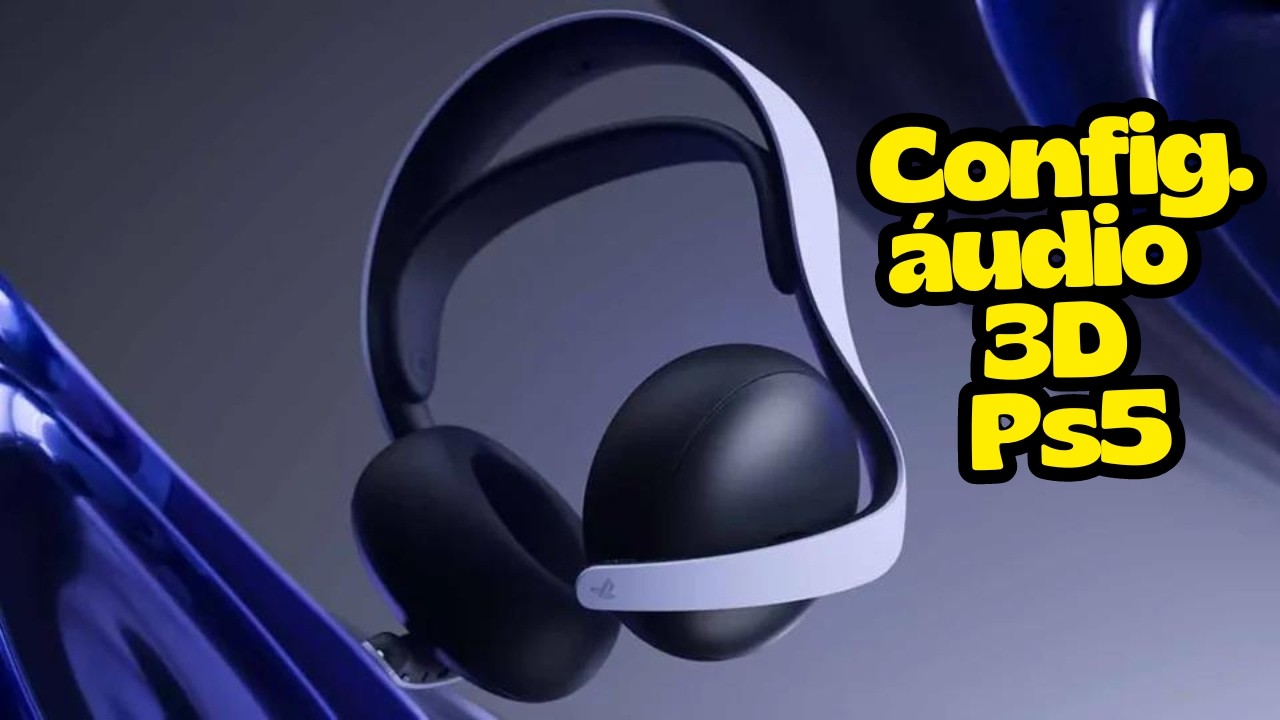
Cómo configurar el 3D Audio en PS5: Guía Profesional 2026
¿Alguna vez has sentido que un enemigo te flanquea en un shooter táctico, pero no logras determinar si viene de arriba o desde la esquina izquierda? En pleno 2026, el sonido no es solo atmósfera; es información crítica que separa a los jugadores casuales de los profesionales.
La tecnología Tempest 3D AudioTech de Sony ha evolucionado significativamente desde el lanzamiento de la consola. Sin embargo, por defecto, muchos usuarios no están sacando provecho a la calibración personalizada que el hardware permite. Esta guía te enseñará, paso a paso, cómo configurar tu equipo para obtener una precisión milimétrica.

Entendiendo el Tempest 3D AudioTech
El Tempest Engine es un motor de audio dedicado dentro del chip de la PlayStation 5. A diferencia del sonido envolvente tradicional, el audio 3D crea una esfera sonora completa alrededor del jugador.
¿Por qué es vital en 2026?
- Permite identificar la distancia exacta de los pasos en juegos como Call of Duty o Valorant.
- Mejora la inmersión en títulos AAA de mundo abierto con trazado de rayos sonoro.
- Reduce la fatiga auditiva al separar las frecuencias de diálogo y efectos ambientales.
Configuración paso a paso en PS5
Para activar el audio espacial, debes navegar por los menús del sistema. Asegúrate de tener el firmware actualizado a la versión más reciente de 2026.
- Ve a Ajustes en la esquina superior derecha de tu pantalla.
- Selecciona Sonido y luego entra en Audio 3D para auriculares.
- Activa el interruptor Activar audio 3D para auriculares.
- Selecciona Aplicar audio 3D a altavoces del televisor solo si posees un sistema compatible con HDMI eARC.
Calibración de Perfiles de Audio
La PS5 ofrece cinco perfiles predeterminados basados en la forma en que los humanos perciben las ondas sonoras. No todos los oídos son iguales.
Cómo elegir tu perfil:
- Dentro de Ajustes > Sonido > Audio 3D, elige Ajustar perfil de audio 3D.
- Reproduce el audio de prueba y cambia entre los 5 tipos disponibles.
- Elige el que te permita distinguir con mayor claridad la altura (arriba/abajo) del sonido.
Mejores auriculares para 3D Audio
Aunque el Tempest Engine funciona con cualquier par de auriculares estéreo, la calidad de los transductores marca la diferencia en la respuesta de frecuencia.
| Modelo | Tipo | Especialidad |
|---|---|---|
| Sony INZONE H9 | Inalámbrico | Integración nativa PS5 |
| Audeze Maxwell | Planar | Precisión audiófila |
| SteelSeries Arctis Nova Pro | Alámbrico/DAC | Personalización EQ |
Ventajas y Desventajas
✅ Ventajas
- Localización espacial superior en juegos competitivos.
- Inmersión profunda en títulos narrativos.
- Mejora gratuita sin hardware adicional.
❌ Desventajas
- Puede saturar el audio en juegos con mezclas pobres.
- Requiere un periodo de adaptación auditiva.
- No reemplaza a un sistema de sonido envolvente 7.1 real.
Preguntas Frecuentes
¿El audio 3D funciona con auriculares Bluetooth?
La PS5 no admite audio Bluetooth nativo sin un adaptador dedicado. Si usas un transmisor, la latencia suele ser el mayor problema, no el procesamiento 3D.
¿Debo desactivar el sonido envolvente en el juego si uso 3D Audio?
Sí. Siempre prioriza la configuración de audio de sistema de la PS5 sobre la configuración interna del juego si esta última causa conflictos de procesamiento dual.
¿Es mejor que el Dolby Atmos?
Son tecnologías distintas. Tempest está optimizado para la arquitectura de la consola, mientras que Dolby Atmos es un estándar de la industria. Para auriculares, Tempest suele ofrecer mejores resultados en PS5.
Conclusión
- Activa el 3D Audio en los ajustes del sistema para desbloquear el potencial del Tempest Engine.
- Dedica 5 minutos a probar los 5 perfiles para encontrar el que mejor se adapte a tu oido.
- Invierte en auriculares con buena respuesta de frecuencia para notar la diferencia real.
¿Ya configuraste tu perfil de audio? ¿Notas una mejora en tus partidas competitivas? Cuéntanos tu experiencia en los comentarios.