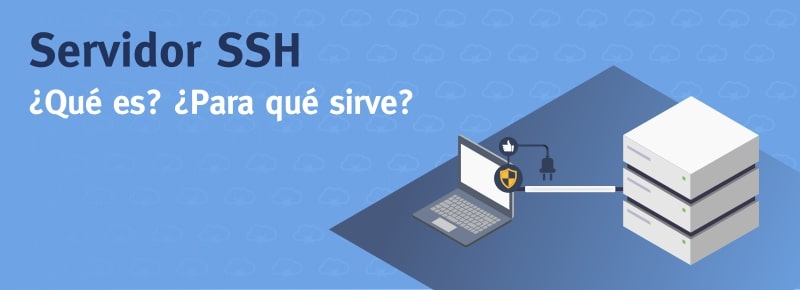

¿Alguna vez has estado fuera de casa y has necesitado gestionar tu servidor de Minecraft, actualizar los drivers de tu NVIDIA RTX 5090 o simplemente reiniciar un proceso que se ha quedado colgado mientras estabas lejos de tu PC Gaming? La frustración de no tener acceso total a tu hardware es algo que todo entusiasta conoce bien en este 2026.
El protocolo SSH (Secure Shell) es la solución definitiva. No es solo una herramienta para administradores de sistemas; es el puente que te permite controlar tu máquina con seguridad militar desde cualquier dispositivo, ya sea una Steam Deck, un iPhone o un portátil de oficina.
En esta guía profesional, vamos a desglosar qué es exactamente esta tecnología, por qué es el estándar de oro en ciberseguridad y cómo configurarla paso a paso para que tengas el control total de tu ecosistema gaming sin importar dónde te encuentres.
¿Qué es SSH y por qué lo necesitas?
El protocolo SSH (Secure Shell) es un método de comunicación en red que permite a dos ordenadores intercambiar datos de forma cifrada. A diferencia de las antiguas conexiones Telnet, SSH garantiza que toda la información, incluyendo tus credenciales, viaje protegida contra interceptaciones.
¿Por qué es vital para el gamer moderno?
- Gestión remota: Controla servidores de juegos dedicados sin necesidad de periféricos físicos.
- Cifrado extremo: Utiliza algoritmos como Ed25519, estándar en 2026, para evitar ataques de fuerza bruta.
- Automatización: Ejecuta scripts de limpieza de caché o actualizaciones automáticas mediante comandos simples.
Preparando tu PC Gaming para conexiones remotas
Antes de conectar, tu máquina debe estar lista para aceptar conexiones entrantes. En Windows 11 o Windows 12, esto es más sencillo que nunca gracias al servidor OpenSSH integrado.
- Abre la Configuración de tu sistema y dirígete a Aplicaciones > Características opcionales.
- Busca Servidor OpenSSH y haz clic en Instalar.
- Una vez instalado, abre PowerShell como administrador y ejecuta:
Start-Service sshd. - Para que el servicio inicie siempre con el PC, ejecuta:
Set-Service -Name sshd -StartupType 'Automatic'.
Cómo conectarte desde cualquier lugar: Paso a paso
Una vez que el servidor está corriendo en tu PC, conectarse es trivial. Puedes usar la terminal nativa de Linux, macOS o el cliente PowerShell en Windows.
Comandos esenciales para el acceso
- Abre tu terminal y escribe:
ssh usuario@ip-de-tu-pc. - Si es la primera vez, el sistema te pedirá aceptar la huella digital del servidor; escribe
yes. - Introduce tu contraseña de usuario de Windows o Linux (nota: no verás caracteres mientras escribes por seguridad).
| Cliente | Facilidad | Seguridad |
|---|---|---|
| PuTTY | Alta (GUI) | Media |
| Terminal (CLI) | Media | Máxima |
| Termius | Extrema | Alta |
Seguridad avanzada: Llaves SSH vs Contraseñas
Usar contraseñas es el eslabón débil de cualquier cadena de seguridad. En 2026, lo profesional es utilizar llaves asimétricas (pública y privada).
- Generación: Usa
ssh-keygen -t ed25519en tu equipo cliente. - Copia: Copia la llave pública al servidor usando
ssh-copy-id. - Desactivación: Una vez verificado, desactiva el acceso por contraseña en el archivo
sshd_configpara impedir ataques de diccionario.
Ventajas y Desventajas
✅ Ventajas
- Acceso total desde cualquier lugar.
- Consumo de recursos prácticamente nulo.
- Cifrado de grado bancario.
❌ Desventajas
- Curva de aprendizaje inicial.
- Riesgo si el puerto 22 queda expuesto sin protección.
Preguntas Frecuentes
¿Es seguro dejar mi PC Gaming abierto a SSH?
Es seguro siempre que desactives el acceso por contraseña y utilices llaves SSH. Además, cambiar el puerto predeterminado 22 por uno aleatorio reduce los intentos de bots en un 90%.
¿Puedo usar SSH en consolas como PS5 o Xbox?
No de forma nativa. Las consolas son sistemas cerrados. SSH está diseñado para entornos Windows, Linux y servidores dedicados.
¿Qué pasa si olvido mi llave privada?
Perderás el acceso remoto al equipo. Siempre mantén una copia de seguridad de tu llave en un lugar seguro, como un gestor de contraseñas cifrado.
Conclusión
- El protocolo SSH es el estándar de oro para la administración remota segura.
- Configurar llaves Ed25519 es obligatorio para mantener tu PC a salvo de intrusos.
- La automatización mediante scripts vía SSH te ahorrará horas de mantenimiento.
¿Ya tienes configurado tu acceso remoto o prefieres usar software de control como TeamViewer? Cuéntanos tu experiencia en los comentarios.