
¿Alguna vez has sentido que la pantalla de 15 o 17 pulgadas de tu laptop se queda corta para gestionar tu biblioteca de juegos, realizar streaming o simplemente trabajar con múltiples ventanas? En pleno 2026, la multitarea es el estándar, y quedarte limitado a una sola pantalla es un cuello de botella innecesario para tu productividad y experiencia gaming.
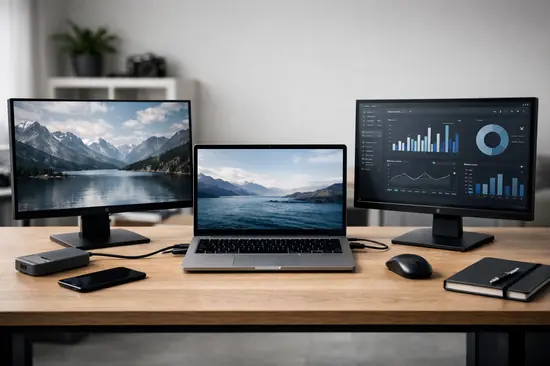
Conectar dos monitores externos a tu laptop no es solo un capricho estético; es una mejora de rendimiento real. Ya sea que necesites monitorear tu chat de Twitch en una pantalla mientras juegas en la otra, o simplemente quieras un lienzo más amplio para tu software de edición, esta guía te mostrará cómo hacerlo sin importar si usas un equipo de gama alta o uno de oficina.
A lo largo de este artículo, desglosaremos las tecnologías necesarias, desde el versátil USB-C con soporte DisplayPort Alt Mode hasta el uso de estaciones de acoplamiento (Docking Stations). Prepárate para transformar tu setup con esta guía técnica paso a paso.
Entendiendo las salidas de video de tu laptop
Antes de comprar cables, debes identificar qué puertos tienes. No todos los puertos USB-C son iguales; algunos solo sirven para carga o datos, mientras que otros soportan salida de video de alta resolución.
Identificación de puertos
- Busca el icono de un rayo (Thunderbolt 3 o 4) o un icono de ‘D’ pequeña (DisplayPort). Estos son los más capaces.
- Revisa si tu puerto HDMI es versión 2.1, fundamental para juegos a 144Hz o superiores en 2026.
- Verifica el manual de tu laptop para confirmar si soporta MST (Multi-Stream Transport), necesario para conectar monitores en cadena (daisy-chaining).
Métodos de conexión: Cables y adaptadores
Existen tres formas principales de extender tu escritorio a dos monitores. La elección dependerá enteramente de la conectividad nativa de tu chasis.
- Conexión Directa: Usar un cable HDMI y un cable USB-C a DisplayPort simultáneamente.
- Daisy-Chaining (Cadena): Conectar el primer monitor a la laptop y el segundo monitor al primero (solo si ambos soportan DisplayPort 1.2+).
- Adaptadores multipuerto: Utilizar un hub que convierta un solo puerto Thunderbolt 4 en múltiples salidas de video.
| Método | Ventaja | Requisito |
|---|---|---|
| Directo | Latencia mínima | 2 puertos de video libres |
| Daisy-Chain | Menos cables | Monitores con salida DP |
| Docking Station | Organización total | Puerto Thunderbolt/USB4 |
Configuración de pantalla en Windows y macOS
Una vez conectados físicamente, el software debe reconocer la nueva topología. En Windows 11 (o la versión vigente en 2026), pulsa Win + P para abrir el menú de proyección.
Pasos clave en la configuración
- Ve a Configuración > Sistema > Pantalla.
- Haz clic en Identificar para saber qué monitor es el 1, 2 o 3.
- Arrastra los rectángulos en la pantalla para que coincidan con la posición física de tus monitores sobre el escritorio.
- Selecciona Extender estas pantallas para tener un área de trabajo unificada.
El papel de las Docking Stations en 2026
Las Docking Stations han evolucionado. Hoy, un solo cable USB4 puede transportar energía, datos, audio y video para dos monitores 4K a 120Hz sin despeinarse.
Si eres un usuario profesional o un gamer que mueve su laptop constantemente, invertir en un dock es la mejor decisión técnica. Eliminas el desgaste del puerto de carga al conectar un solo cable al llegar a tu escritorio.
Ventajas y Desventajas
✅ Ventajas
- Aumento drástico en la productividad.
- Experiencia inmersiva en juegos de simulación.
- Gestión de cables más limpia con un dock.
❌ Desventajas
- Consumo de recursos de la GPU integrada.
- Costo elevado de adaptadores de calidad.
- Requiere espacio físico considerable.
Preguntas Frecuentes
¿Puedo conectar 2 monitores si mi laptop solo tiene un puerto HDMI?
No directamente. Necesitarás un adaptador USB-C a HDMI (que soporte modo alternativo DisplayPort) o una Docking Station que utilice el puerto USB-C para expandir la salida.
¿Perderé rendimiento en mis juegos al usar 2 monitores?
Si juegas en una sola pantalla mientras la otra está estática, el impacto es despreciable. Si intentas extender el juego a ambos monitores (NVIDIA Surround), la carga de la GPU aumentará significativamente.
¿Es necesario que los monitores sean de la misma marca?
No, pero se recomienda encarecidamente que tengan la misma resolución y tamaño para evitar saltos de cursor y diferencias en la gestión del color al arrastrar ventanas entre ellos.
Conclusión
- Identifica siempre tus puertos antes de comprar hardware adicional.
- Prioriza conexiones DisplayPort o USB-C para obtener el máximo rendimiento en 2026.
- La configuración de software es tan importante como la conexión física: ajusta siempre la frecuencia de refresco.
- ¿Tienes problemas con algún monitor en particular? ¡Déjanos tu consulta técnica en los comentarios y nuestro equipo de expertos te ayudará!