
¿Alguna vez has perdido un 1v1 crítico porque tu pantalla se congeló durante una fracción de segundo? En el ecosistema competitivo de 2026, donde los monitores de 540Hz son el nuevo estándar, cada fotograma cuenta. No se trata solo de la potencia bruta de tu hardware, sino de cómo lo gestionas.
La optimización ya no es solo bajar la calidad gráfica a ‘Bajo’. Con la integración de IA de escalado y sistemas operativos hiperconectados, el flujo de trabajo para exprimir el rendimiento ha cambiado. En esta guía, desglosaremos cómo convertir tu equipo en una máquina de precisión sin gastar una fortuna en componentes innecesarios.
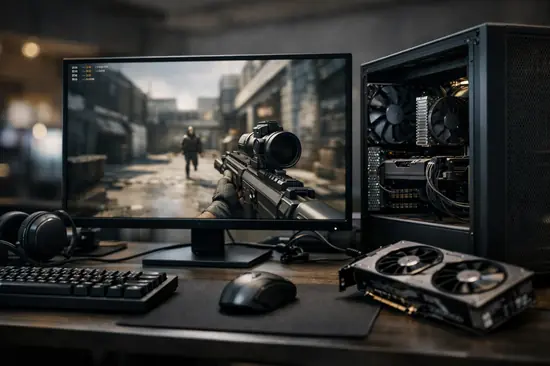
[IMAGE_BODY_1: Foto de un setup gaming de alto rendimiento con software de monitorización de FPS activo en pantalla]
Optimización del Software y Windows 11
El sistema operativo es la base de todo. En 2026, Windows 11 ha mejorado drásticamente la gestión del programador de hilos, pero sigue habiendo procesos en segundo plano que roban ciclos de CPU vitales.
Pasos para limpiar tu sistema:
- Desactiva el Modo Juego en la BIOS y actívalo exclusivamente en la configuración de Windows.
- Elimina aplicaciones de telemetría agresivas que consumen recursos de red.
- Ajusta el Plan de Energía a ‘Máximo Rendimiento’ usando comandos de PowerShell para desbloquear el perfil oculto.
- Deshabilita la Integridad de Memoria (VBS); aunque es un riesgo de seguridad, puede mejorar hasta un 5% el rendimiento en títulos como Valorant o CS3.
Configuración de GPU y Escalado por IA
La era del rendimiento puro ha sido reemplazada por la era de la IA. Tecnologías como DLSS 4.0, FSR 4.0 y XeSS 2.0 permiten renderizar a resoluciones inferiores para alcanzar tasas de refresco masivas.
Configuraciones clave:
- Reflex/Anti-Lag+: Activa siempre la opción de baja latencia en el panel de control de tu GPU (NVIDIA o AMD).
- Escalado por IA: Usa DLAA si tienes potencia de sobra para máxima nitidez, o DLSS Performance si necesitas FPS desesperadamente.
- Sincronización Vertical (V-Sync): Mantén esto siempre desactivado. Usa G-Sync o FreeSync en su lugar para evitar el *tearing* sin añadir latencia.
| Tecnología | Impacto en FPS | Latencia añadida |
|---|---|---|
| DLSS 4.0 | Alto (+40-60%) | Muy Baja |
| FSR 4.0 | Medio-Alto (+30-50%) | Baja |
| XeSS 2.0 | Medio (+20-30%) | Baja |
Ajustes específicos dentro del juego
Muchos jugadores cometen el error de poner todo en ‘Bajo’. Esto puede desplazar la carga de trabajo hacia el CPU, provocando cuellos de botella innecesarios en juegos como Warzone o Apex Legends.
Qué configurar realmente:
- Sombras: Ponlas en ‘Medio’ o ‘Bajo’. Son el mayor consumidor de GPU.
- Distancia de visión: Manténla en ‘Alta’ si necesitas ver enemigos a larga distancia.
- Efectos de partículas: Siempre en ‘Bajo’ para evitar caídas de FPS en explosiones intensas.
- Texturas: Si tienes más de 12GB VRAM, puedes subirlas a ‘Ultra’ sin impacto negativo en FPS.
Mantenimiento físico y térmico
Si tu CPU o GPU supera los 85°C, el sistema aplicará *thermal throttling*, reduciendo las frecuencias de reloj automáticamente. En 2026, el mantenimiento físico es más crítico que nunca con los componentes de alto TDP.
Acciones recomendadas:
- Cambia la pasta térmica de tu procesador cada 18 meses (recomiendo Thermal Grizzly Kryonaut).
- Limpia los filtros de polvo de tu caja cada mes; el flujo de aire es vida.
- Ajusta la curva de ventiladores en MSI Afterburner para ser más agresiva a partir de los 70°C.
Ventajas y Desventajas
✅ Ventajas
- Mayor fluidez en situaciones de alta carga.
- Reducción significativa del input lag.
- Mejor consistencia en el rendimiento (mínimos de 1% estables).
❌ Desventajas
- Posible pérdida de calidad visual con escaladores IA.
- Riesgo de inestabilidad si se toca el BIOS o voltaje.
- Requiere tiempo de prueba y error.
Preguntas Frecuentes
¿El overclocking realmente ayuda?
Ayuda, pero en 2026, el *undervolting* es más eficiente. Reducir el voltaje mantiene las temperaturas bajas y permite que la GPU mantenga frecuencias altas durante más tiempo sin estrangulamiento térmico.
¿Cuánta RAM necesito para competir hoy?
Para juegos competitivos modernos, 32GB DDR5 a más de 6000MHz es el punto dulce. Menos de 16GB causará micro-tirones debido al intercambio de memoria con el disco SSD.
¿Es mejor un monitor 1440p o 1080p?
Para competitivos puros, 1080p 360Hz/540Hz sigue siendo el rey. 1440p es mejor para inmersión, pero penaliza los FPS máximos.
Conclusión
- Prioriza la estabilidad de los FPS mínimos sobre los máximos.
- Aprovecha las tecnologías de escalado IA de tu tarjeta gráfica.
- Mantén tus temperaturas bajo control mediante limpieza y curvas de ventilación.
- ¿Tienes alguna configuración que te haya dado un boost extra? ¡Déjala en los comentarios para que la comunidad la pruebe!