
¿Alguna vez has capturado una jugada épica en 4K desde tu PC Gaming o PS5 Pro solo para que, al subirla a TikTok, se vea pixelada o con bordes negros horribles? Es el problema más común entre creadores de contenido gaming en 2026.
Con la saturación de clips en redes sociales, la calidad técnica ya no es opcional. Si tu video no ocupa el 100% de la pantalla del móvil o si el bitrate colapsa al procesarse, el algoritmo simplemente dejará de mostrarlo. La competencia es feroz y los usuarios de Instagram Reels no perdonan un clip mal encuadrado.
En esta guía profesional de Nodiso, te enseñaré el flujo de trabajo exacto que utilizamos en la redacción para transformar grabaciones horizontales en contenido vertical de alto impacto. Vamos a dominar desde los ajustes de codec H.265 hasta el uso de herramientas de IA generativa para completar fondos.
Especificaciones técnicas ideales para 2026
Antes de mover un solo pixel, debemos entender que TikTok e Instagram han actualizado sus requisitos de ingesta de datos. Ya no basta con el clásico 1080×1920.
Para 2026, el estándar de visualización en dispositivos como el iPhone 17 Pro o el Samsung Galaxy S26 Ultra exige una gestión de color más precisa.
Dimensiones y Relación de Aspecto
- Relación de aspecto: 9:16 (Vertical).
- Resolución recomendada: 1080 x 1920 píxeles (mínimo).
- Resolución premium: 1440 x 2560 píxeles (para dispositivos de alta densidad).
Frecuencia de fotogramas (FPS)
- 60 FPS: Obligatorio para gameplay de shooters como Valorant o Warzone.
- 30 FPS: Suficiente para tutoriales o contenido tipo «vlog» de tecnología.
- HDR: Evítalo a menos que sepas mapear los tonos a SDR, de lo contrario, tu video se verá lavado en pantallas antiguas.
Conversión con DaVinci Resolve y CapCut Desktop
El software que elijas determinará la velocidad de tu flujo de trabajo. En Nodiso hemos probado las versiones 2026 de las suites más populares.
Método 1: DaVinci Resolve (Calidad Profesional)
- Abre la configuración del proyecto (Project Settings).
- En Master Settings, marca la casilla «Use Vertical Resolution».
- Importa tu clip de PC o Consola.
- Usa la función Smart Reframe (disponible en la versión Studio) para que la cámara siga automáticamente la acción del personaje.
Método 2: CapCut Desktop (Rapidez y Viralidad)
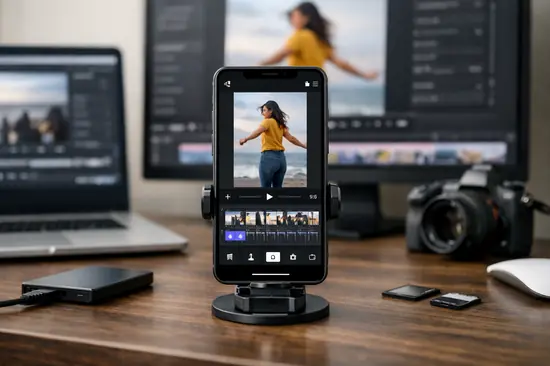
- Crea un nuevo proyecto y selecciona el Ratio 9:16.
- Arrastra tu video a la línea de tiempo.
- Usa la función Auto Reframe seleccionando el sujeto principal.
- Aplica filtros de nitidez (Sharpen) al 15% para compensar la pérdida por compresión.
| Software | Dificultad | Mejor para… |
|---|---|---|
| DaVinci Resolve | Alta | Montajes complejos de gaming |
| CapCut Desktop | Baja | Edición rápida y tendencias |
| Adobe Premiere | Media | Flujo de trabajo compartido |
Automatización con IA para reencuadre inteligente
En 2026, la IA Creativa ha cambiado las reglas. Ya no necesitas recortar manualmente cada frame cuando el enemigo se mueve fuera del centro.
Herramientas como AutoPod o las funciones integradas de IA en Premiere Pro 2026 analizan el movimiento en pantalla. Esto es vital para clips de League of Legends donde la acción ocurre en diferentes puntos del mapa.
- Generative Fill: Si tu video es demasiado estrecho, algunas herramientas pueden «inventar» la parte superior e inferior del fondo para que no queden bandas negras.
- Seguimiento de rostros: Si haces Facecam, la IA mantendrá tu cara siempre centrada en un círculo pequeño mientras el gameplay ocupa el resto del formato vertical.
Exportación y Bitrate: El secreto de la nitidez
Este es el punto donde la mayoría falla. Exportar con los ajustes predeterminados de «YouTube» arruinará tu clip de TikTok.
Configuración de Exportación Ganadora
- Formato: MP4 o MOV.
- Codec: H.265 (HEVC). Es mucho más eficiente que el antiguo H.264 para mantener detalles en archivos pequeños.
- Bitrate: Constant Bitrate (CBR) a 15-20 Mbps. No subas de ahí, o la plataforma lo recomprimirá con un algoritmo peor.
- Audio: AAC, 48kHz, 320kbps.
Para los usuarios de Windows, asegúrate de tener instaladas las extensiones de video HEVC de la Microsoft Store para que el renderizado por hardware de tu RTX 50-series funcione correctamente.
Ventajas y Desventajas
✅ Ventajas
- Mayor retención de audiencia en móviles.
- Optimización para los algoritmos de 2026.
- Posibilidad de reutilizar contenido de Twitch/YouTube.
❌ Desventajas
- Pérdida de campo de visión lateral (FOV).
- Requiere más tiempo de edición que el formato original.
Preguntas Frecuentes
¿Es mejor grabar en vertical directamente?
Solo si usas un smartphone. Para gaming, lo ideal es grabar en horizontal a 4K y luego recortar en post-producción para mantener la flexibilidad del clip original.
¿Qué bitrate usa TikTok en 2026?
TikTok acepta hasta 20 Mbps, pero el punto dulce para evitar artefactos visuales sigue estando entre los 12 y 16 Mbps para resolución 1080p.
¿Puedo usar Handbrake para convertir videos?
Sí, es una excelente herramienta gratuita. Solo asegúrate de configurar el filtro «Crop» manualmente para obtener la relación 9:16 sin deformar la imagen.
Conclusión
- Usa siempre la relación de aspecto 9:16 y evita las bandas negras a toda costa.
- Configura tu exportación en H.265 a 15 Mbps para una nitidez máxima.
- Aprovecha las herramientas de IA para el reencuadre automático, pero supervisa el resultado final.
La calidad técnica es tu carta de presentación. Un video nítido y bien encuadrado comunica profesionalidad y respeto por tu audiencia. ¿Tienes algún truco secreto para exportar tus clips? ¡Cuéntanos en los comentarios!