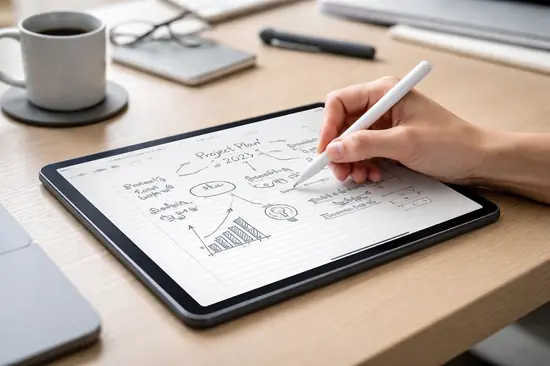

¿Sigues cargando con pesados cuadernos de papel a tus sesiones de diseño de niveles o reuniones de desarrollo? En pleno 2026, la latencia táctil ha bajado de los 2ms y la sensación de escritura digital finalmente ha igualado al grafito sobre celulosa.
La transición al flujo de trabajo sin papel no es solo una cuestión de ecología, sino de eficiencia pura. Organizar esquemas de mecánicas de juego o guiones narrativos de forma manuscrita permite una retentiva cerebral un 30% superior a la mecanografía, según estudios recientes de neurociencia aplicada al gaming.
En esta guía profesional de Nodiso, vamos a desglosar el ecosistema actual de hardware y software para que conviertas tu tablet en la herramienta de productividad definitiva, optimizando cada trazo con inteligencia artificial y sincronización en la nube.
Hardware esencial: El Stylus y la Pantalla
No todas las tablets ofrecen la misma experiencia de escritura. En 2026, la diferencia radica en la frecuencia de refresco y la digitalización de la presión del lápiz.
Para un flujo de trabajo profesional, necesitas una pantalla con al menos 120Hz (ProMotion en Apple o Dynamic AMOLED 2X en Samsung). Esto garantiza que el trazo aparezca instantáneamente bajo la punta del stylus, eliminando el efecto de «arrastre».
Factores técnicos clave
- Niveles de presión: Busca dispositivos con al menos 4096 niveles.
- Rechazo de palma: Esencial para apoyar la mano con naturalidad sin activar comandos táctiles.
- Latencia: Los estándares actuales en iPad Pro y Galaxy Tab S10 rondan los 2.8ms.
| Dispositivo | Tecnología Stylus | Tasa de Refresco |
|---|---|---|
| iPad Pro M4 | Apple Pencil Pro | 120Hz (ProMotion) |
| Samsung Tab S10 Ultra | S-Pen (Wacom) | 120Hz |
| Remarkable 3 | E-Ink Canvas | 60Hz (Optimizado) |
Las mejores Apps de 2026 para notas manuscritas
El software ha evolucionado de simples lienzos en blanco a potentes motores de reconocimiento de formas y gestión de bases de datos.
1. Goodnotes 7: La reina de la organización
Es la opción preferida por la comunidad por su sistema de carpetas y estanterías. En su versión 2026, incluye IA de corrección ortográfica manuscrita, que detecta errores mientras escribes a mano y te permite corregirlos manteniendo tu propia caligrafía.
2. Notability: Grabación y sincronización
Su punto fuerte sigue siendo la grabación de audio sincronizada con los trazos. Ideal para entrevistas con desarrolladores o conferencias de la Gamescom. Al reproducir el audio, la app resalta lo que escribías en ese momento exacto.
3. Samsung Notes: El estándar en Android
Gratuita y extremadamente potente. Su integración con el ecosistema Windows 11 permite arrastrar notas manuscritas directamente a Word como texto editable gracias a su motor OCR avanzado.
Técnicas de organización y OCR con IA
Tomar la nota es solo el 50% del trabajo. El verdadero poder reside en cómo recuperas esa información meses después.
- Método Cornell Digital: Divide tu lienzo en tres zonas: Notas, Palabras Clave y Resumen. Usa capas (layers) si la app lo permite.
- Etiquetado Híbrido: Escribe un título a mano, pero añade un Tag de texto digital para que el buscador global de la tablet lo indexe rápidamente.
- Conversión OCR en tiempo real: Configura tu app para que convierta tus garabatos en texto ASCII en una capa invisible; esto permite que tus notas sean «buscables» sin perder el estilo manual.
Flujo de trabajo con IA Creativa
En 2026, herramientas como Nebo permiten dibujar diagramas de flujo a mano que se convierten automáticamente en objetos digitales editables en Figma o Canva. Esto es vital para prototipar interfaces de usuario (UI) de videojuegos de forma rápida.
Accesorios para mejorar el tacto y la precisión
Escribir sobre cristal puede sentirse resbaladizo y poco natural. Para los puristas del papel, existen soluciones periféricas imprescindibles.
- Protectores de pantalla mate: Marcas como Paperlike ofrecen una textura granulada que imita la fricción del papel.
- Puntas de repuesto: Las puntas de titanio para el Apple Pencil ofrecen una precisión milimétrica, aunque requieren un protector de pantalla para no rayar el vidrio.
- Grips ergonómicos: Si tomas notas durante sesiones de más de 2 horas, un grip de silicona reducirá la fatiga en el túnel carpiano.
Ventajas y Desventajas
✅ Ventajas
- Búsqueda instantánea de términos en miles de páginas manuscritas.
- Capacidad de insertar imágenes, audios y enlaces web en la nota.
- Sincronización total entre tu tablet, smartphone y PC Gaming.
❌ Desventajas
- Dependencia absoluta de la batería del dispositivo y del stylus.
- Inversión inicial elevada (Tablet + Stylus + Apps Premium).
- Curva de aprendizaje para dominar los gestos de edición rápida.
Preguntas Frecuentes
¿Es mejor una tablet E-Ink o una OLED para escribir?
Si solo vas a escribir, las E-Ink como Remarkable ofrecen cero distracciones y una batería que dura semanas. Si necesitas color para diseño y rapidez, una OLED es superior.
¿Puedo pasar mis notas manuscritas a Notion?
Sí, la mayoría de apps profesionales permiten exportar en formato Markdown o copiar texto convertido por OCR directamente al portapapeles de Notion.
¿Qué pasa si pierdo mi stylus?
En dispositivos como el Samsung S24/S25 Ultra o las tablets actuales, el sistema te envía una notificación de proximidad si el lápiz se aleja demasiado del dispositivo (vía Bluetooth LE).
Conclusión
- Prioriza hardware con alta tasa de refresco para evitar el lag.
- Utiliza protectores de pantalla con textura para ganar control en el trazo.
- Aprovecha las funciones de IA para indexar y buscar contenido en tus notas.
La transición requiere unos días de adaptación, pero una vez que dominas el flujo digital, volver al papel físico se siente como volver a usar un módem de 56kbps. ¿Y tú, qué app estás usando para tus esquemas de juego? Cuéntanos en los comentarios.