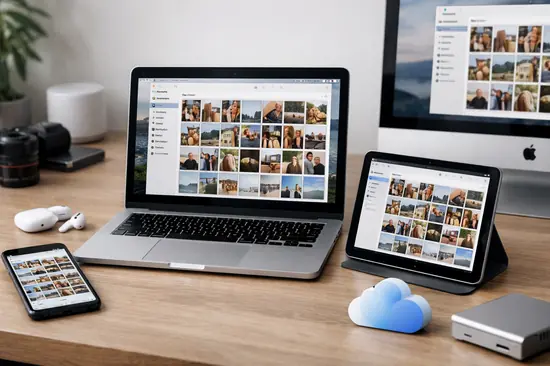

¿Te has quedado sin espacio para capturas de 4K en mitad de una partida épica? En 2026, con texturas fotorrealistas y clips de ProRes que pesan gigas, el almacenamiento en la nube es el nuevo cuello de botella.
Muchos jugadores subestiman cuánto impacta una galería desordenada en el rendimiento de su ecosistema Apple. Si tu iPhone 17 Pro o tu Mac Studio están sufriendo por falta de espacio, esta guía es para ti.
Hoy vamos a desbloquear el potencial real de tu suscripción de iCloud+, eliminando el lastre digital y configurando un flujo de trabajo profesional.
Activación de Optimización de Almacenamiento
La regla de oro para cualquier usuario de iOS 19 o macOS 16 es no intentar almacenar todo en local.
El sistema de Apple es capaz de gestionar miniaturas de baja resolución mientras mantiene los originales de 48MP a buen recaudo en los servidores de Cupertino.
- Accede a los Ajustes de tu dispositivo.
- Toca en tu nombre y selecciona iCloud.
- Entra en Fotos y asegúrate de marcar Optimizar almacenamiento.
¿Cómo funciona técnicamente?
Cuando el espacio en tu iPhone baja del 10%, el sistema sustituye las fotos pesadas por versiones comprimidas.
Solo descargará el archivo original cuando decidas editar la foto o hacer zoom, utilizando un buffer de caché inteligente.
- Ahorro medio: Hasta un 80% de espacio local.
- Requisito: Conexión estable (preferiblemente Wi-Fi 7 o 5G SA).
- Impacto: Nulo en la calidad de la copia de seguridad.
Limpieza Profunda con IA de Apple
En 2026, ya no perdemos tiempo borrando fotos borrosas una a una; la IA integrada en el motor Neural Engine lo hace por nosotros.
El álbum de Duplicados ha evolucionado para detectar no solo fotos idénticas, sino ráfagas fallidas y capturas de pantalla de menús de juegos que ya no necesitas.
- Abre la app Fotos y ve a la pestaña Álbumes.
- Desliza hasta el final hasta encontrar Duplicados.
- Usa la función Fusionar para mantener la versión con más metadatos y mayor resolución.
Filtrado por peso de archivo
No todas las fotos ocupan lo mismo. Las capturas de pantalla de juegos en HDR pueden pesar hasta 15MB cada una.
Utiliza el buscador de la app Fotos y escribe «Capturas de pantalla». Selecciona todas aquellas que fueron para un momento puntual de un stream y bórralas masivamente.
Gestión de Formatos: HEIC vs ProRAW
Como expertos en hardware, sabemos que el formato lo es todo. El formato HEIF/HEIC es el estándar de eficiencia, pero los fotógrafos móviles prefieren ProRAW.
Un archivo ProRAW de un sensor moderno puede alcanzar los 100MB. Si no vas a realizar un etalonaje profesional en Lightroom, estás desperdiciando espacio.
| Formato | Peso Promedio | Uso Recomendado |
|---|---|---|
| HEIC | 2-4 MB | Uso diario y redes sociales |
| JPEG | 5-8 MB | Compatibilidad con PC antiguos |
| ProRAW (48MP) | 75-100 MB | Fotografía profesional y cartelería |
Configuración óptima de cámara
Para maximizar tu iCloud, configura tu cámara en Alta eficiencia. Ve a Ajustes > Cámara > Formatos y selecciona esta opción.
Si necesitas capturar algo con máxima fidelidad, activa el interruptor de RAW solo para esa sesión específica y desactívalo al terminar.
Estrategias de Backup Externo y Archivo
Incluso con el plan de 2TB de iCloud+, un creador de contenido puede llenar el cupo en meses. La solución es la hibridación.
Utiliza un SSD externo con conexión USB-C 4.0 para volcar las bibliotecas de años anteriores.
- Crea una fototeca secundaria en un disco externo conectándolo a tu Mac.
- Mantén en iCloud solo los últimos 12 meses de recuerdos.
- Usa servicios como Google Photos como segunda capa de seguridad (aunque con compresión).
Ventajas y Desventajas
✅ Ventajas
- Acceso instantáneo desde cualquier dispositivo Apple.
- Sincronización automática de ediciones no destructivas.
- Seguridad de grado militar y cifrado de extremo a extremo.
❌ Desventajas
- Dependencia total de una suscripción mensual.
- Velocidad de carga limitada por tu ancho de banda de subida.
Preguntas Frecuentes
¿Si borro una foto de mi iPhone se borra de iCloud?
Sí, iCloud es un servicio de sincronización, no de almacenamiento externo. Si quieres borrar del iPhone pero no de la nube, debes usar la opción de Optimizar almacenamiento.
¿Cuál es el plan de iCloud más rentable en 2026?
Para la mayoría de usuarios, el plan de 200GB es el punto dulce. Sin embargo, para familias o gamers que graban mucho contenido, el de 2TB compartido es la opción lógica.
¿Puedo pasar mis fotos de iCloud a un PC con Windows?
Sí, mediante la app iCloud para Windows o descargándolas directamente desde la web iCloud.com en formato ZIP.
Conclusión
- La Optimización de Almacenamiento es obligatoria para dispositivos de menos de 512GB.
- Limpia duplicados y capturas de pantalla trimestralmente para ahorrar hasta un 25% de espacio.
- Diferencia entre formatos de captura según la finalidad de la imagen.
¿Has logrado bajar de los 50GB de uso o eres de los que tiene el plan de 2TB lleno? Cuéntanos tu estrategia en los comentarios.