
¿Te has encontrado alguna vez intentando apuntar con precisión milimétrica en un shooter usando el joystick del DualSense y has sentido que te falta algo? No estás solo. A pesar de la excelente respuesta háptica de PlayStation 5, hay géneros que simplemente nacieron para ser jugados con periféricos de PC.
En pleno 2026, con la integración total del juego cruzado (cross-play), la ventaja competitiva de un sensor óptico de 25,000 DPI frente a un stick analógico es indiscutible. La buena noticia es que Sony ha diseñado su arquitectura para ser compatible de forma nativa con estos periféricos, aunque con matices que todo jugador profesional debe conocer.
En esta guía técnica de Nodiso, vamos a desglosar cómo transformar tu consola en una estación de combate de alto rendimiento, eliminando el input lag y configurando los perfiles de usuario para que tu transición al teclado y ratón sea impecable.
Conexión y Configuración Técnica en PS5
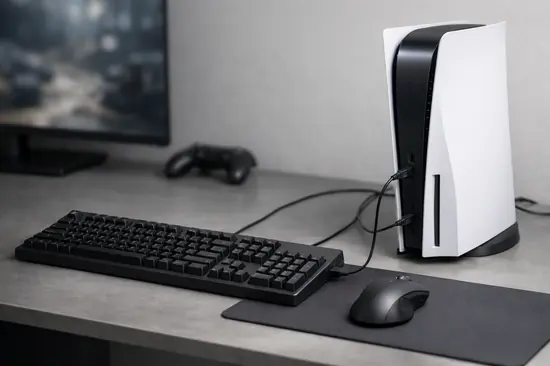
El primer paso es entender que PS5 reconoce periféricos tanto por USB-A como por Bluetooth 5.2. Sin embargo, para gaming competitivo, siempre recomendaremos la conexión por cable para minimizar la latencia de entrada.
Pasos para la instalación física
- Conecta tu teclado y ratón a los puertos USB SuperSpeed (10Gbps) traseros de la consola.
- Espera a que el sistema reconozca los dispositivos; aparecerán iconos de teclado y ratón en la esquina superior derecha.
- Selecciona el perfil de usuario que utilizará los periféricos (puedes asignar uno distinto al del mando).
Ajustes de software obligatorios
- Ve a Ajustes > Accesorios > Teclado para configurar el idioma y la tasa de repetición de teclas.
- En Accesorios > Ratón, ajusta el tipo de puntero (diestro/zurdo) y la velocidad del puntero.
- Asegúrate de que la Velocidad de Puntero esté en un valor neutro para evitar la aceleración artificial del sistema.
Lista Actualizada de Juegos Compatibles (2026)
No todos los títulos de PlayStation 5 permiten el uso de teclado y ratón. Esto depende exclusivamente del desarrollador, quien decide si habilitar esta opción para mantener el equilibrio en el matchmaking.
Shooters y Battle Royale
- Call of Duty: Modern Warfare III / Warzone: Soporte completo con remapeo de teclas.
- Fortnite: Reconocimiento nativo inmediato y matchmaking separado por periférico.
- Apex Legends: Soporte limitado (requiere configuración manual en algunos menús).
- Overwatch 2: Excelente implementación, aunque desactiva el Aim Assist al detectar el ratón.
Simulación y Estrategia
- Final Fantasy XIV: La experiencia es idéntica a la de PC, esencial para gestionar barras de habilidades.
- Cities: Skylines II: Control absoluto de la cámara y menús de construcción.
- The Sims 4: Mejora drásticamente la velocidad de navegación en el modo construcción.
- War Thunder: Imprescindible para el control preciso de aeronaves y tanques.
| Título | Soporte Ratón | Soporte Teclado | Latencia Percibida |
|---|---|---|---|
| Call of Duty | Nativo | Nativo | < 2ms |
| FF XIV | Nativo | Nativo | ~ 5ms |
| Cyberpunk 2077 | No Nativo | No Nativo (Solo texto) | N/A |
Optimización de DPI y Tasa de Sondeo (Polling Rate)
Uno de los errores más comunes al conectar un ratón de gama alta a la PS5 es dejar el Polling Rate en 1000Hz o superior. El procesador de periféricos de la consola a veces tiene dificultades para procesar tasas tan altas, provocando micro-stuttering.
Configuración técnica ideal para consola
- Establece el Polling Rate en 250Hz o 500Hz. La estabilidad es preferible a la velocidad bruta en este hardware.
- Usa un DPI base alto (alrededor de 1600-3200) y baja la sensibilidad dentro del juego para obtener un movimiento más suave.
- Desactiva cualquier opción de «Suavizado de ratón» o «Aceleración» en los menús internos de cada juego.
Hardware Recomendado y Limitaciones del Sistema
Para obtener la mejor experiencia en PlayStation 5, no necesitas el teclado más caro, pero sí uno que cumpla con los estándares de HID (Human Interface Device) de Sony.
Periféricos que hemos probado con éxito
- Logitech G502 X: Su memoria integrada es perfecta para guardar perfiles sin depender del software G Hub.
- Razer Huntsman V3 Pro: Los switches analógicos funcionan sorprendentemente bien en la interfaz de PS5.
- SteelSeries Apex Pro: Excelente compatibilidad y respuesta táctil.
Limitaciones que debes conocer
Incluso en 2026, la PS5 tiene carencias. No puedes usar macros complejas que dependan de software externo (como iCUE o Synapse). Además, la navegación por la PlayStation Store y algunos menús del sistema sigue siendo mucho más cómoda con el DualSense.
Ventajas y Desventajas
✅ Ventajas
- Precisión quirúrgica en títulos de disparos competitivos.
- Mejor ergonomía para largas sesiones de MMORPG.
- Ahorro económico al no necesitar mandos Pro tipo Edge.
❌ Desventajas
- Incompatibilidad con el 90% del catálogo de juegos single-player.
- Pérdida de la inmersión de los gatillos adaptativos.
- Dependencia de una superficie plana para jugar.
Preguntas Frecuentes
¿Puedo jugar Warzone con teclado y ratón contra jugadores de mando?
Sí, pero el sistema de matchmaking te emparejará preferentemente con otros usuarios de teclado y ratón, independientemente de si están en PC o consola.
¿Funciona cualquier teclado inalámbrico?
La mayoría de teclados con dongle 2.4GHz funcionan. Los teclados Bluetooth genéricos pueden presentar un lag notable de hasta 15-20ms.
¿Por qué mi ratón no se mueve en el menú principal?
Sony no ha habilitado el cursor del ratón para el menú principal de PS5. Debes usar las flechas del teclado o el mando para navegar hasta entrar en el juego.
Conclusión
- La conexión por cable a los puertos traseros es la clave para evitar el lag.
- Ajusta el Polling Rate a 500Hz para evitar tirones en la imagen.
- Verifica siempre la compatibilidad del juego antes de deshacerte de tu mando.
Pasar a teclado y ratón en consola puede parecer un sacrilegio para los puristas, pero en el entorno competitivo actual, es una evolución lógica. ¿Has probado ya esta configuración en tu PS5 o prefieres la comodidad del sofá y el mando? Cuéntanos tu experiencia en los comentarios.