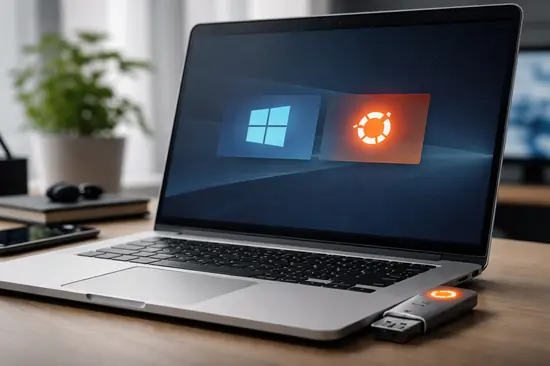

¿Sientes que tu PC gaming está perdiendo rendimiento por el bloatware de Windows 11 o 12? Muchos entusiastas están migrando a entornos más ligeros para exprimir cada FPS en títulos competitivos.
En pleno 2026, la compatibilidad de Linux con drivers de NVIDIA y AMD ha alcanzado su punto álgido gracias a los avances en Proton. Instalar Ubuntu ya no es un proceso para hackers, sino una herramienta esencial para optimizar tu flujo de trabajo y juego.
Esta guía te llevará de la mano para realizar una instalación limpia y segura, permitiéndote disfrutar de lo mejor de ambos mundos sin riesgo para tus datos personales.
Requisitos de Hardware y Preparación
Antes de tocar cualquier ajuste, debemos asegurarnos de que tu hardware es compatible con la última versión LTS de Ubuntu.
Aunque Linux es conocido por revivir PCs antiguos, para una experiencia fluida con GNOME 4X, recomendamos especificaciones modernas.
| Componente | Mínimo Requerido | Recomendado (Nodiso) |
|---|---|---|
| Procesador | Dual Core 2.0 GHz | Quad Core +3.0 GHz |
| Memoria RAM | 4 GB DDR4 | 16 GB DDR5 |
| Almacenamiento | 25 GB SSD | 100 GB NVMe Gen4 |
Preparando el terreno en Windows
1. Realiza un respaldo completo de tus archivos en la nube o un disco externo.
2. Desactiva el Inicio Rápido en el Panel de Control de Windows para evitar bloqueos de disco.
3. Descarga la imagen ISO oficial desde el sitio de Canonical.
Creación del Medio de Instalación USB
Necesitaremos una unidad flash de al menos 8 GB que será formateada completamente.
Para este proceso, en Nodiso preferimos herramientas fiables que no den errores de checksum durante la copia de archivos.
Herramientas recomendadas
- Rufus: El estándar de oro por su rapidez y opciones de esquema de partición GPT.
- BalenaEtcher: Ideal si buscas una interfaz extremadamente sencilla y visual.
- Ventoy: La mejor opción si quieres tener varias ISOs en un mismo USB.
Pasos con Rufus
1. Conecta tu USB y abre Rufus con permisos de administrador.
2. Selecciona la ISO de Ubuntu que descargaste previamente.
3. Asegúrate de que el esquema de partición sea GPT y el sistema de destino UEFI.
4. Haz clic en ‘Empezar’ y selecciona ‘Escribir en modo Imagen ISO’.
Configuración de la BIOS y Particionado
Este es el punto donde la mayoría de los usuarios se ponen nerviosos, pero es más sencillo de lo que parece.
Debemos crear un espacio «no asignado» en tu unidad de almacenamiento principal para que Ubuntu pueda alojarse allí.
1. Abre ‘Administración de discos’ en Windows.
2. Haz clic derecho en tu partición C: y selecciona ‘Reducir volumen’.
3. Libera al menos 60,000 MB (60 GB) para una experiencia cómoda.
4. Reinicia el PC y pulsa F2, F12 o Del para entrar en la BIOS.
5. Cambia el orden de arranque para que el USB sea la primera opción.
Configuraciones críticas en BIOS 2026
- Desactiva el Intel VMD Controller si tu instalador no detecta el NVMe.
- Habilita el soporte para TPM 2.0 (Ubuntu lo gestiona perfectamente ahora).
- Verifica que el modo de operación SATA esté en AHCI.
Instalación Paso a Paso de Ubuntu 24.04/26.04
Una vez arranques desde el USB, selecciona ‘Try or Install Ubuntu’. Te recomendamos probar el modo ‘Live’ para verificar que tu tarjeta de sonido y Wi-Fi funcionan.
1. Haz clic en el icono ‘Instalar Ubuntu’ en el escritorio.
2. Selecciona tu idioma y distribución de teclado (habitualmente Spanish – Latin American).
3. Elige ‘Instalación Normal’ para incluir utilidades y software de oficina.
4. Punto clave: En el tipo de instalación, selecciona ‘Instalar Ubuntu junto a Windows Boot Manager’.
Gestión de Drivers Propietarios
Durante la instalación, verás una casilla que dice ‘Instalar software de terceros para hardware de gráficos y Wi-Fi’.
Es vital que marques esta opción si tienes una GPU NVIDIA GeForce RTX. Ubuntu descargará automáticamente los drivers certificados que garantizan estabilidad en juegos como Cyberpunk 2077 vía Steam.
Ventajas y Desventajas
✅ Ventajas
- Cero telemetría intrusiva de Microsoft.
- Gestión de memoria RAM más eficiente (ahorro de hasta 2GB en reposo).
- Actualizaciones del sistema sin reinicios forzados.
- Entorno de desarrollo superior para programadores.
❌ Desventajas
- Incompatibilidad con algunos Anti-Cheats (Kernel level).
- Curva de aprendizaje ligera para la terminal.
- Software de Adobe (Photoshop/Premiere) requiere máquinas virtuales.
Preguntas Frecuentes
¿Perderé mis juegos instalados en Windows?
No, si seleccionas la opción ‘Instalar junto a Windows’, tus archivos de la partición NTFS permanecerán intactos y accesibles.
¿Puedo jugar a títulos de Steam en Ubuntu?
Sí, gracias a Proton, más del 90% de la biblioteca de Steam funciona con rendimiento nativo o superior en Linux.
¿Qué hago si mi Wi-Fi no funciona tras instalar?
Conecta el PC vía Ethernet y ejecuta ‘Software y Actualizaciones’ > ‘Drivers adicionales’ para descargar el firmware propietario de Broadcom o Realtek.
Conclusión
- Ubuntu ofrece una alternativa sólida, rápida y gratuita frente a Windows.
- El proceso de Dual Boot es seguro siempre que respetes las particiones.
- La compatibilidad de hardware actual hace que la terminal sea casi opcional.
¿Te has animado a dar el salto al pingüino o prefieres quedarte en Windows por algún software específico? ¡Cuéntanos tu experiencia en los comentarios!