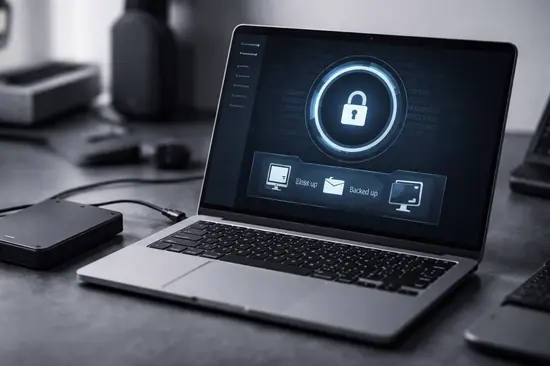

¿Alguna vez has perdido horas de configuración de tu Kernel Zen o tus scripts de Steam Deck por un error de actualización? En pleno 2026, con la fragmentación de distros y la llegada de los sistemas inmutables, un fallo en el GRUB o una partición BTRFS corrupta puede ser un desastre.
Como editores en Nodiso, hemos probado docenas de configuraciones en estaciones de trabajo y consolas portátiles. La realidad es simple: si no tienes una estrategia de respaldo 3-2-1, estás a un comando `sudo` mal ejecutado de perder toda tu biblioteca y configuraciones de Wine.
En esta guía te enseñaremos a blindar tu sistema operativo. No importa si usas Arch Linux, Ubuntu 24.04 LTS o Fedora, aquí encontrarás el método exacto para que tu entorno de gaming y productividad esté a salvo de cualquier kernel panic.
Estrategias de Backup: Instantáneas vs Imágenes de Disco
Antes de empezar, debemos diferenciar qué queremos salvar. No es lo mismo respaldar los archivos de configuración de MangoHud que clonar un NVMe de 2TB completo.
Las instantáneas o snapshots son ideales para cambios rápidos. Si instalas un driver de NVIDIA que rompe las X11 o Wayland, una instantánea te devuelve al estado anterior en segundos.
Por otro lado, la imagen de disco es un respaldo bit a bit. Es la opción preferida cuando vas a cambiar de SSD en tu Steam Deck o portátil gaming y quieres mantener hasta el último sector idéntico.
- Snapshot: Rápido, ocupa poco espacio, ideal para actualizaciones de sistema.
- Imagen de Disco: Lento, ocupa mucho espacio, ideal para desastres totales de hardware.
- Backup de Datos: Se enfoca solo en tus documentos, partidas guardadas y archivos personales.
| Método | Velocidad | Uso Recomendado |
|---|---|---|
| Timeshift (BTRFS) | Instantáneo | Uso diario / Updates de drivers |
| Rsync | Media | Sincronización de carpetas /home |
| Clonezilla | Lenta | Migración de discos SSD |
| Pika Backup | Rápida | Usuarios de escritorio (Flatpak) |
Timeshift: El estándar para backups del sistema
Si solo vas a instalar una herramienta, que sea Timeshift. Es el equivalente a los «Puntos de Restauración» de Windows, pero ejecutado de forma magistral en Linux.
En 2026, la mayoría de distros gaming como Nobara o Pop!_OS ya lo sugieren. Se centra en proteger los archivos del sistema, dejando fuera tus juegos de Steam para no saturar el disco.
Configuración paso a paso
- Instala el paquete: `sudo apt install timeshift` o `sudo pacman -S timeshift`.
- Selecciona el tipo de instantánea. Si usas BTRFS, elígelo; si no, selecciona RSYNC.
- Elige el destino. Recomendamos un disco duro externo o una partición secundaria.
- Configura la frecuencia: 5 diarios y 3 semanales es el equilibrio perfecto.
Rsync y Back-in-Time: Protegiendo tu /home
Timeshift protege el sistema, pero ¿qué pasa con tus configuraciones de OBS Studio, tus partidas de Elden Ring (si no usas Steam Cloud) y tus claves SSH?
Aquí es donde entra Rsync. Es la herramienta de terminal más potente para mover datos de forma incremental. Solo copia lo que ha cambiado desde la última vez.
- Back-in-Time: Es una interfaz gráfica para Rsync que permite navegar por versiones antiguas de tus archivos.
- Pika Backup: Basado en BorgBackup, es la opción más moderna y eficiente en 2026 para usuarios de GNOME.
- Vorta: Excelente si buscas deduplicación de datos para ahorrar espacio en discos mecánicos.
Clonezilla: Backup de bajo nivel para gaming extremo
Cuando hablamos de un backup «completo», a veces nos referimos a un clon exacto. Clonezilla es la herramienta de código abierto definitiva para esto.
Es ideal para cuando vas a actualizar tu NVMe Gen5 de 1TB a uno de 4TB. No copia archivos, copia bloques de datos.
Cómo usar Clonezilla de forma segura
- Descarga la ISO de Clonezilla Live y grábala en un USB con Ventoy.
- Arranca desde el USB y selecciona `device-image` para guardar el sistema en un archivo.
- Selecciona `beginner mode` a menos que seas un administrador de sistemas experto.
- Elige `savedisk` para clonar el disco entero, incluyendo la tabla de particiones y el bootloader.
Automatización y Almacenamiento en la Nube 2026
En la actualidad, no basta con tener un disco local. La integración con la nube es vital. Herramientas como Rclone permiten que tus backups locales se suban automáticamente a Proton Drive, Nextcloud o AWS S3.
La automatización mediante systemd timers o cron jobs asegura que nunca olvides hacer el respaldo. Un buen script de backup en 2026 debería:
- Verificar si el disco de destino está montado.
- Ejecutar la limpieza de backups antiguos (retención).
- Enviar una notificación al escritorio o a Discord tras finalizar.
Ventajas y Desventajas
✅ Ventajas
- Control total sobre tus datos privados.
- Recuperación ante fallos de hardware en minutos.
- Posibilidad de testear kernels inestables sin miedo.
- Ahorro de ancho de banda al no reinstalar juegos pesados.
❌ Desventajas
- Requiere inversión en almacenamiento externo (HDD/SSD).
- Curva de aprendizaje inicial en herramientas de terminal.
- Riesgo de inconsistencia si se hace con el sistema montado.
Preguntas Frecuentes
¿Puedo hacer backup de Linux desde Windows?
No es recomendable. Windows no entiende nativamente sistemas de archivos como EXT4 o BTRFS, lo que puede corromper los permisos de archivos de Linux.
¿Cuánto espacio necesito para un backup completo?
Para el sistema (root), unos 50GB suelen bastar. Para tus datos personales y juegos, necesitarás un disco de igual o mayor tamaño que el de tu PC.
¿Es mejor usar un SSD o un HDD para backups?
Para backups de larga duración, un HDD es más económico y fiable. Para restauraciones frecuentes, un SSD externo te ahorrará horas de espera.
Conclusión
- Usa Timeshift para proteger el sistema operativo contra actualizaciones fallidas.
- Implementa Rsync o Pika para tus archivos personales y carpetas de configuración (dotfiles).
- Mantén siempre un USB con Clonezilla para desastres de hardware.
- Sigue la regla 3-2-1: 3 copias, 2 soportes diferentes, 1 fuera de casa (nube).
¿Tienes ya configurado tu sistema de respaldo o eres de los que vive al límite? Cuéntanos tu experiencia en los comentarios y qué herramientas prefieres tú.