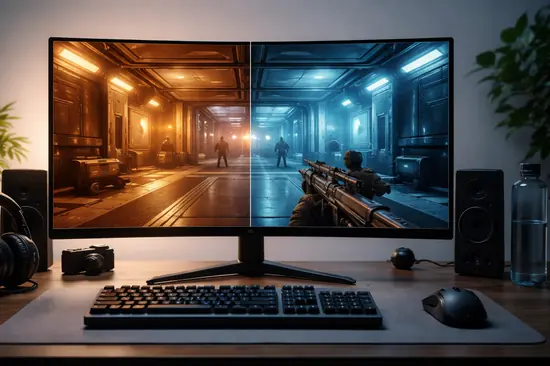

¿Alguna vez has sentido que la nieve en God Of War se ve demasiado amarillenta o que los paisajes de Cyberpunk 2077 tienen un tono azulado artificial? Este es el síntoma clásico de un balance de blancos mal configurado, un error que arruina la dirección de arte original de los desarrolladores.
En pleno 2026, con paneles OLED de tercera generación y tecnologías QD-MiniLED dominando el mercado, la precisión cromática no es un lujo, sino una necesidad. Un ajuste incorrecto no solo afecta la estética, sino que fatiga tu vista durante sesiones largas y reduce la visibilidad en zonas de alto contraste.
En esta guía profesional de Nodiso, vamos a desglosar la ciencia detrás de la temperatura de color. Aprenderás a calibrar tu monitor o TV para que el blanco sea, sencillamente, blanco, optimizando tu experiencia visual en cualquier plataforma.
¿Qué es el balance de blancos técnicamente?
El balance de blancos (White Balance o WB) es el proceso de ajuste de las intensidades de los colores primarios (rojo, verde y azul) para que el color blanco se represente de forma neutra.
En la física de los monitores, los píxeles combinan subpíxeles RGB para crear luz. Si la mezcla tiende hacia el rojo, la imagen se verá cálida; si tiende al azul, se verá fría.
Para un gamer, esto es crítico porque los motores gráficos modernos como Unreal Engine 5.4 calculan la iluminación basándose en valores físicos reales. Si tu monitor altera estos valores, pierdes profundidad y realismo.
El concepto de Punto Blanco (D65)
En la industria del cine y los videojuegos, el estándar es el D65. Este valor corresponde aproximadamente a la luz del mediodía en Europa Occidental.
Si tu monitor está configurado en 9300K (común en modos «Vívido»), estarás viendo una imagen azulada que falsea los tonos de piel de los personajes.
Ajustar el balance de blancos es, en esencia, obligar a tu hardware a respetar el estándar CIE 1931 para que lo que ves sea lo que el artista creó.
La escala Kelvin y la temperatura de color
La temperatura de color se mide en Kelvin (K). Es una escala inversa a la percepción intuitiva: cuanto más bajo es el número, más «cálida» (roja) es la luz.
En 2026, la mayoría de los monitores Gaming HDR vienen con preajustes que rara vez son exactos de fábrica. Conocer estos rangos te permitirá identificar errores visuales rápidamente.
- 2000K – 3000K: Luz de vela o tungsteno. Produce blancos muy anaranjados.
- 5000K – 5500K: Luz solar directa. Un tono equilibrado pero ligeramente cálido.
- 6500K (Estándar D65): El objetivo para gaming y cine. Es el blanco puro neutral.
- 7500K – 9500K: Cielo nublado o luz de oficina. Produce blancos azulados y estridentes.
| Modo de Imagen | Temp. Estimada | Efecto en Gaming |
|---|---|---|
| Cálido / Usuario | 6500K | Colores naturales, menor fatiga visual. |
| Normal / Estándar | 7500K | Ligeramente azulado, bueno para productividad. |
| Frío / Vívido | 9300K+ | Blancos azulados, colores sobresaturados. |
Cómo ajustar el balance de blancos paso a paso
Si no tienes un colorímetro, puedes realizar un ajuste manual usando patrones de prueba. Sigue este procedimiento profesional en tu PC o consola.
Ajuste mediante OSD (On-Screen Display)
- Enciende tu monitor y déjalo calentar al menos 30 minutos para que el panel alcance su temperatura operativa estable.
- Desactiva cualquier opción de «Contraste Dinámico» o «Ahorro de Energía Inteligente».
- Busca la sección de Color o Temperatura de Color y selecciona el modo «Usuario» o «Custom».
- Abre una imagen de prueba de escala de grises (puedes usar herramientas como Lagom LCD test).
- Ajusta los deslizadores RGB (Gain/Offset). Si los grises se ven verdosos, baja ligeramente el valor Green.
Calibración en Windows 11 y consolas
En Windows 11, la herramienta «Calibrar color de la pantalla» es un buen punto de partida, aunque limitada.
Para usuarios de PlayStation 5 o Xbox Series X, el ajuste de HDR del sistema es fundamental. Aunque no permite mover valores RGB individuales, define el punto de blanco máximo (clipping).
- Usa el modo Juego (Game Mode) para reducir el input lag.
- Asegúrate de que el Rango RGB coincida (Completo en PC, Limitado/Automático en TV).
- En Samsung Odyssey o LG UltraGear, usa el perfil «Cálido 1» como base.
Herramientas y sensores para una calibración Pro
Si buscas la perfección absoluta, el ojo humano es engañoso. Los profesionales de Nodiso utilizamos hardware dedicado para garantizar que el Delta E (error de color) sea inferior a 2.
Colorímetros recomendados en 2026
- Calibrite Display Plus HL: El estándar actual para medir paneles de alto brillo (hasta 3000 nits).
- Datacolor Spyder X2 Ultra: Excelente velocidad de lectura y software intuitivo para gamers.
- DisplayCAL (Software): La mejor alternativa gratuita (Open Source) para usar con sensores externos.
Al usar estas herramientas, el software genera un perfil ICC que Windows carga automáticamente. Esto corrige no solo el balance de blancos, sino también la gamma y la cobertura del espacio de color DCI-P3.
Ventajas y Desventajas
✅ Ventajas
- Fidelidad absoluta a la visión del desarrollador.
- Reducción significativa de la luz azul dañina.
- Mejor diferenciación de detalles en sombras y altas luces.
❌ Desventajas
- La imagen puede parecer «amarillenta» al principio si vienes de un modo frío.
- Requiere tiempo y, idealmente, inversión en hardware.
Preguntas Frecuentes
¿El balance de blancos afecta los FPS?
No. Es un ajuste a nivel de procesamiento de imagen del monitor o de la LUT de la GPU, no consume recursos de renderizado.
¿Por qué mi monitor se ve amarillento en modo Cálido?
Porque tu cerebro se ha acostumbrado al exceso de azul de los paneles estándar. Dale 48 horas y verás los colores mucho más naturales.
¿Debo cambiar el balance de blancos para juegos HDR?
En HDR, el balance de blancos suele estar bloqueado por el protocolo de metadatos, pero puedes ajustarlo si tu TV permite calibración por 2 o 20 puntos.
Conclusión
- El balance de blancos define si tus blancos son puros o están contaminados por tintes azules o rojos.
- El estándar de la industria es 6500K (D65) para una representación fiel.
- Ajustar manualmente los valores RGB en el monitor mejora drásticamente la calidad visual sin coste de rendimiento.
¿Has revisado la configuración de tu monitor últimamente? A veces, el modo «Cálido» es el secreto para redescubrir tus juegos favoritos. ¡Cuéntanos en los comentarios si notas la diferencia!