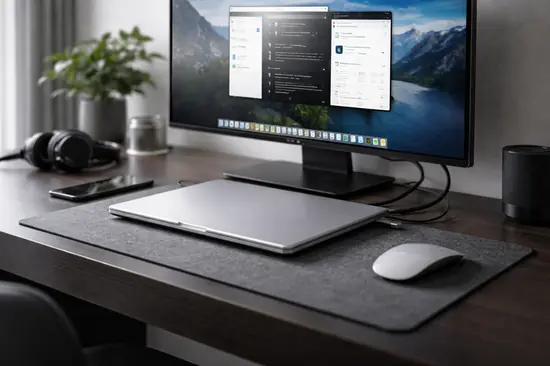

¿Alguna vez has soñado con transformar tu potente laptop de gaming en una estación de combate minimalista, similar a una mini-PC de alto rendimiento? Con el auge de los setups ultra limpios en este 2026, ocultar la laptop para centrar la atención en monitores OLED de 360Hz se ha vuelto la norma entre los entusiastas.
Sin embargo, cerrar la tapa de un equipo que genera 90°C mientras juegas Cyberpunk 2077: Phantom Liberty no es tan simple como bajar la pantalla. Existe un riesgo real de estrangulamiento térmico (thermal throttling) o incluso daños en el panel debido a la radiación de calor acumulada en el chasis.
En esta guía profesional de Nodiso, te enseñaré exactamente cómo configurar tu sistema para el modo ‘clamshell’ sin sacrificar un solo FPS ni poner en riesgo la vida útil de tus componentes internos.
Configuración en Windows y macOS para 2026
Para que tu laptop no se suspenda al cerrar la tapa, debemos modificar el comportamiento del sensor de efecto Hall. En Windows 11 y las versiones preliminares de 2026, el proceso es el siguiente:
- Abre el Panel de Control (aún presente en versiones Pro) y ve a Opciones de energía.
- Selecciona Elegir el comportamiento del cierre de la tapa.
- En la columna Al enchufar, selecciona No hacer nada.
- Haz clic en Guardar cambios.
Configuración en macOS (Apple Silicon M3/M4)
En las MacBook Pro con arquitectura ARM, el proceso es más restrictivo debido a la eficiencia energética. Para usar el modo cerrado, Apple exige tres condiciones simultáneas:
- Tener conectado un adaptador de corriente externo.
- Conectar un monitor externo vía Thunderbolt 4 o HDMI 2.1.
- Tener un ratón y teclado externos vinculados por Bluetooth o cable.
Gestión Térmica: El arte de no quemar tu panel
Este es el punto donde la mayoría de los usuarios fallan. Muchas laptops de gaming modernas, como las series ROG Zephyrus o Razer Blade, utilizan el teclado como parte del sistema de entrada de aire o disipación de calor pasiva.
Al cerrar la tapa, el calor que normalmente escaparía hacia arriba queda atrapado contra la pantalla OLED o Mini-LED. Los paneles son extremadamente sensibles a temperaturas superiores a los 60°C de forma prolongada.
| Tipo de Laptop | Riesgo Térmico | Recomendación |
|---|---|---|
| Ultrabook (MacBook Air) | Medio | Uso de soporte vertical de aluminio |
| Gaming (RTX 50-Series) | Muy Alto | Base refrigeradora activa obligatoria |
| Workstation (Precision/ZBook) | Alto | Mantener tapa 10% entreabierta |
Periféricos esenciales para el modo Clamshell
Para que esta experiencia sea fluida, no basta con cerrar la tapa. Necesitas un ecosistema que soporte el flujo de trabajo sin tocar el hardware principal. En 2026, la conectividad USB4 ha simplificado esto enormemente.
Docks Thunderbolt y USB-C
Un buen Docking Station permite que con un solo cable conectes:
- Dos monitores 4K a 144Hz.
- Ethernet de 2.5 Gbps para gaming sin lag.
- Carga Power Delivery de hasta 140W.
Soportes Verticales
No uses la laptop plana sobre la mesa. Un soporte vertical de marcas como Twelve South o Satechi mejora la exposición del chasis al aire ambiente, reduciendo la temperatura operativa en un promedio de 5-8 grados Celsius.
Automatización y Encendido Remoto
El mayor inconveniente de usar la laptop cerrada es tener que abrirla solo para presionar el botón de encendido. Aquí es donde entra la maestría técnica.
- Wake-on-LAN (WoL): Configura en la BIOS/UEFI el encendido mediante paquetes de red. Puedes encender tu laptop desde tu smartphone.
- Power On by AC: Algunas laptops profesionales tienen una opción en BIOS para encenderse automáticamente en cuanto detectan corriente. Si conectas tu cargador a un enchufe inteligente, puedes encender tu setup con un comando de voz a Alexa o Google Home.
- Teclados con botón de encendido: Ciertos docks de Dell y HP incluyen un botón físico que replica el de la laptop, permitiendo el arranque en frío sin abrir la tapa.
Ventajas y Desventajas
✅ Ventajas
- Ahorro masivo de espacio en el escritorio.
- Menor distracción visual al jugar.
- Protección del teclado contra polvo y derrames.
- Enfoque total en el monitor principal de alta gama.
❌ Desventajas
- Riesgo de degradación de la pantalla por calor.
- Inutilización de la webcam integrada y sensores biométricos.
- Pérdida de la segunda pantalla (productividad).
Preguntas Frecuentes
¿Se puede dañar la batería por el calor extra?
Sí. Las baterías de Iones de Litio degradan su química más rápido por encima de los 35°C. Si vas a usarla cerrada, asegúrate de limitar la carga al 80% mediante software de fabricante.
¿Pierdo rendimiento de Wi-Fi?
Es posible. Algunas laptops tienen las antenas integradas en el marco de la pantalla. Al cerrarla, la orientación cambia y podrías ver una reducción del 15-20% en la recepción de señal Wi-Fi 7.
¿Puedo usar Touch ID o Windows Hello?
Generalmente no. Si el sensor está en el teclado o es la cámara IR, quedarán bloqueados. Recomendamos usar una llave de seguridad YubiKey o un teclado externo con lector de huellas integrado.
Conclusión
- Configura correctamente los planes de energía para evitar suspensiones accidentales.
- Invierte en un soporte vertical para maximizar el flujo de aire por convección.
- Usa un Docking Station para centralizar la conectividad y reducir el estrés en los puertos de la laptop.
- Vigila siempre las temperaturas durante las primeras sesiones de uso intensivo.
¿Tienes alguna duda sobre tu modelo específico de laptop? Déjanos un comentario y nuestro equipo técnico te ayudará a configurar tu modo clamshell.