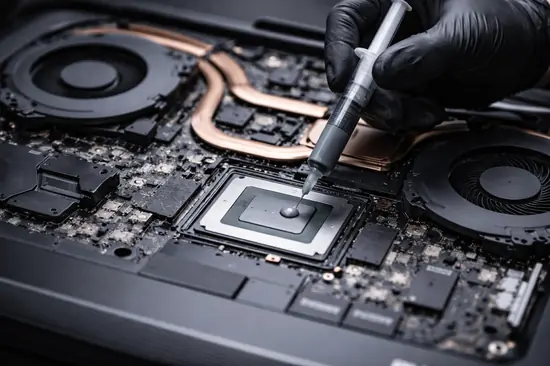

¿Has notado que tu laptop gaming suena como una turbina de avión mientras juegas a Cyberpunk 2077: Phantom Liberty o los últimos títulos de 2026? El estrangulamiento térmico o thermal throttling es el enemigo silencioso que reduce tus FPS justo cuando más los necesitas.
En pleno 2026, con procesadores que alcanzan frecuencias de boost altísimas en chasis cada vez más delgados, la transferencia de calor es crítica. La pasta térmica de fábrica suele degradarse tras 18-24 meses de uso intensivo, perdiendo su conductividad y convirtiéndose en una barrera seca que atrapa el calor en el die del CPU y GPU.
En esta guía profesional de Nodiso, te enseñaremos paso a paso cómo realizar este mantenimiento vital. No solo recuperarás el rendimiento perdido, sino que extenderás la vida útil de tus componentes internos de forma drástica y segura.
Herramientas y materiales necesarios para 2026
No puedes escatimar en las herramientas si quieres un resultado de nivel profesional. En 2026, las pastas térmicas han evolucionado hacia compuestos de micropartículas de carbono y nanotubos que ofrecen una durabilidad superior a las antiguas basadas en plata.
El kit indispensable del técnico
- Destornilladores de precisión: Un kit iFixit o similar con puntas PH00 y Torx T5.
- Alcohol Isopropílico: Concentración mínima del 99% para una evaporación instantánea.
- Compuesto térmico: Recomendamos opciones de alto rendimiento (ver tabla abajo).
- Herramientas de apertura: Púas de plástico o spudgers para no marcar el chasis.
- Pulsera antiestática: Crucial para proteger los integrados de descargas electrostáticas (ESD).
| Compuesto | Conductividad (W/mK) | Uso Recomendado |
|---|---|---|
| Thermal Grizzly Kryonaut Extreme | 14.2 | Overclocking y Gaming High-end |
| Noctua NT-H2 | 9.0 (aprox) | Uso general y máxima durabilidad |
| Honeywell PTM7950 | 8.5 (Fase cambiante) | Laptops con problemas crónicos de calor |
Preparación y apertura segura del chasis
Antes de tocar un solo tornillo, debes preparar tu entorno de trabajo. El mayor error de los principiantes es no organizar la tornillería, lo que puede resultar en perforaciones accidentales de la placa base al reensamblar.
Pasos críticos previos
- Apaga la laptop y desconecta el cargador y periféricos USB-C o Thunderbolt.
- Usa una superficie nivelada, preferiblemente un tapete magnético para organizar tornillos.
- Descarga tu energía estática tocando un objeto metálico conectado a tierra.
Al retirar la tapa inferior, desliza la púa de plástico con suavidad. Las laptops modernas de marcas como Razer, ASUS ROG o Alienware suelen tener clips de plástico muy rígidos que pueden romperse si aplicas fuerza bruta.
Limpieza profunda y aplicación de la pasta
Una vez expuesto el sistema de refrigeración (heatpipes), retira los tornillos siguiendo el orden numérico inverso (si están numerados del 4 al 1) para evitar tensiones desiguales en el cristal del silicio.
Remoción de la pasta vieja
Usa un paño de microfibra o filtros de café (que no dejan pelusa) humedecidos en alcohol isopropílico al 99%. Limpia tanto la superficie del procesador como la base de cobre de los disipadores hasta que brillen como un espejo. No olvides limpiar los ventiladores con aire comprimido mientras los sostienes para que no giren en exceso, lo cual podría dañar los rodamientos o generar corriente inversa.
La técnica de aplicación correcta
Para laptops, la técnica del «punto central» no siempre es la mejor debido a que los dies de laptops no tienen IHS (protector metálico). El silicio está expuesto y la cobertura debe ser total.
- Método de esparcido: Aplica una pequeña cantidad y usa una espátula para cubrir TODO el die con una capa traslúcida y uniforme.
- Método de la X: Ideal para GPUs de gran tamaño, asegura que las esquinas queden cubiertas.
- Evita excesos: Demasiada pasta actúa como aislante térmico en lugar de conductor.
Remontaje y pruebas de estrés post-mantenimiento
Al colocar de nuevo el disipador, hazlo de forma vertical para no desplazar la pasta. Atornilla siguiendo el orden numérico (1, 2, 3, 4) para asegurar una presión de contacto uniforme sobre el CPU y GPU.
Verificación del éxito
No asumas que todo está bien solo porque la laptop enciende. Debes validar los resultados con software especializado para comparar las temperaturas de antes y después.
- Inicia el sistema y monitoriza temperaturas en reposo con HWMonitor o HWiNFO64.
- Ejecuta un benchmark sintético como Cinebench R24 o 3DMark Time Spy.
- Verifica que las temperaturas máximas hayan bajado al menos entre 5°C y 15°C.
Ventajas y Desventajas
✅ Ventajas
- Reducción significativa del ruido de los ventiladores.
- Eliminación del thermal throttling, estabilizando los FPS.
- Aumento de la longevidad de los componentes internos.
❌ Desventajas
- Riesgo de anular la garantía en ciertos fabricantes.
- Peligro de daño físico si no se tiene experiencia técnica.
Preguntas Frecuentes
¿Puedo usar metal líquido en mi laptop?
Solo si el disipador es de cobre niquelado y tienes experiencia absoluta. El metal líquido es conductivo y un derrame destruirá la placa base instantáneamente.
¿Cada cuánto tiempo debo cambiar la pasta?
En equipos gaming de alto rendimiento, recomendamos hacerlo cada 18 a 24 meses, o antes si notas que las temperaturas superan los 95°C frecuentemente.
¿Qué hago si mi laptop usa almohadillas térmicas (thermal pads)?
Si las almohadillas de los VRM o memorias VRAM están rotas o secas, reemplázalas por unas del mismo grosor exacto (ej. 0.5mm, 1.0mm) para no perder contacto en el die principal.
Conclusión
- El mantenimiento preventivo evita reparaciones costosas de la GPU a largo plazo.
- Utilizar materiales de alta calidad como PTM7950 o Kryonaut marca la diferencia real.
- La organización de los tornillos y la desconexión de la batería son pasos no negociables.
Recuerda que una laptop fresca es una laptop rápida. ¿Te has atrevido ya a abrir tu equipo o prefieres confiar en un servicio técnico? Cuéntanos tu experiencia en los comentarios.